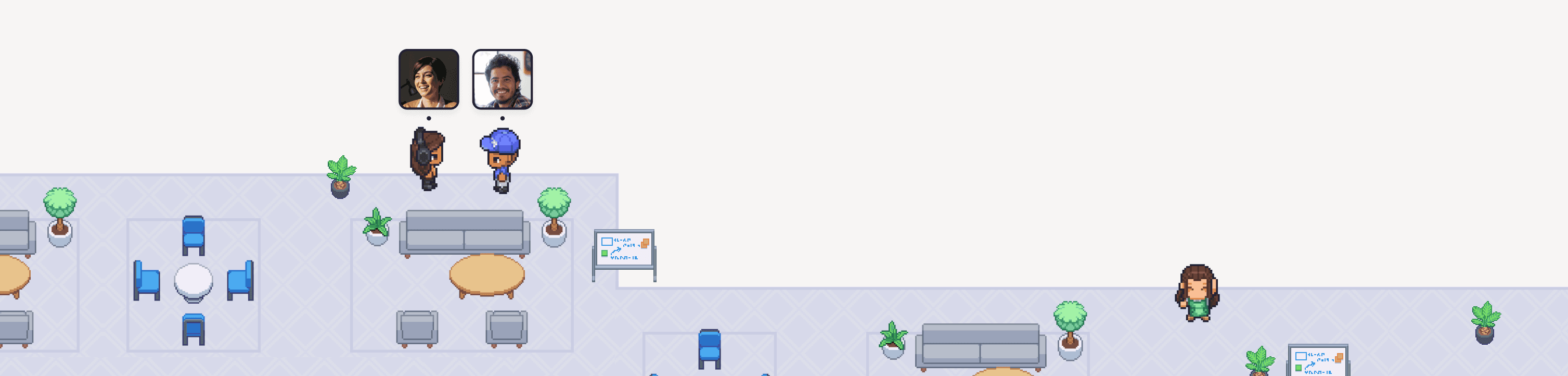
最高のバーチャルミーティングアプリとは、チームが思い通りに働けるようサポートしてくれるツールです!Google WorkspaceやMicrosoft 365をお使いなら、MeetやTeamsがお手軽な選択肢ですが、手軽だからといって必ずしもベストとは限りません。大企業規模の機能が必要ならZoomが頼りになりますが、普段使いには少し堅苦しく感じられることも。もし「ただ会議をするだけでなく、本当のチームとしての一体感を感じたい!」というリモートチームなら、まさにGatherがぴったりです。
クイック比較
アプリ | こんなチームにおすすめ | 見送ったほうがいい場合 |
|---|---|---|
Google Meet | Google Workspaceを使っているチームの手軽な選択肢 | ウェビナーが必要な場合や、通話の場以上の体験を求めている場合 |
Zoom | 大規模ミーティング、ウェビナー、全社規模での導入 | 毎日の気軽なチームの雑談に、もっとカジュアルな場がほしい場合 |
Microsoft Teams | Microsoft 365をフル活用しているチームの確実な選択肢 | Microsoft環境が中心でない場合や、単なる会議以上のつながりがほしい場合 |
Webex | セキュリティ最優先の企業や、厳格な規制を受ける組織 | 軽快でシンプルなツールを求めている場合 |
Slackハドルミーティング | Slack内でのちょっとした音声チャット | スケジュール設定された、きっちりした会議が必要な場合 |
Gather | 単なる通話ではなく、チームカルチャーや一体感を大切にしたいリモートチーム | 主に社外向けの大規模なウェビナーを開催する場合 |
Google Meet
Googleユーザーにとって手軽な定番ツール

Google Meetは、チームで通話を始める一番手軽な方法です。社内でGoogle Workspaceを使っていればすぐに利用でき、ゲストもリンクからインストール不要で参加できます。とっても手軽ですが、手軽さと最適さが常に一致するとは限りません。
おすすめの対象: 中小規模のチーム、Google Workspace導入企業、追加料金なしでビデオ通話を使いたい方
無料プラン: グループ通話は最大60分、最大100人まで参加可能
価格: Google Workspaceに含まれており、年払いプランで1ユーザーあたり月額7ドルから(月払いは8.40ドル)。有料プランではグループ通話の60分制限も解除されます。
注目のポイント: GoogleカレンダーやGmailに組み込まれているため、ワンクリックで予定を設定でき、GoogleのAIミーティングアシスタントも便利です
トレードオフ: 便利な機能がGoogleカレンダー、Gmail、Googleドライブに依存しているため、これらを使っていないチームでは効果を発揮しにくい点です。また、あくまで「会議を開くため」に作られており、チームの一体感を育むための設計ではありません
Zoom
大企業にも安心のエンタープライズ対応

Zoomは、今でも大規模・フォーマル・社外向けのミーティングにおける標準的なツールです。参加人数が多いとき、絶対に失敗できない場面、あるいは実質的なウェビナーであるときに頼りになります。ただ、毎日の気軽なチームチェックインには、少し堅苦しく感じられるかもしれません。
おすすめの対象: 大規模組織、クライアント対応の通話、ウェビナーやイベント、会議室ハードウェアを備えたハイブリッド環境
無料プラン: グループ通話は最大40分まで、最大100人まで参加可能
価格: Zoom Workplace Proは月払いで1ユーザーあたり月額15.99ドル(年払いはさらにお得)。グループミーティングが最大30時間まで延長され、ZoomのAI Companionも含まれます。
注目のポイント: 大規模でも安心の安定性、充実した機能群、そしてAIによるミーティング要約機能
トレードオフ: 単体ツールとしては比較的高価になりがちで、無料プランの40分制限はあっという間に来てしまいます。また、あらかじめスケジュール設定された通話が前提のため、「ちょっといい?」と話したいだけでも新しいリンクを発行する必要があります
Microsoft Teams
Microsoft中心の組織にとって確実な選択肢

社内環境がMicrosoft 365中心なら、Teamsが一番スムーズに導入できます。ミーティング、チャット、ファイル、カレンダーがすでに同じ場所にまとまっており、IT部門も管理に慣れています。とても便利な選択肢ですが、チーム同士のつながりを感じるのには必ずしも最適とは言えません。
おすすめの対象: Microsoft 365を利用している組織、学校・大学、IT部門による一括管理が必要な環境
無料プラン: グループ通話は最大60分、最大100人まで参加可能
価格: Teams Essentialsは年払いで1ユーザーあたり月額4ドルから。また、Microsoft 365ビジネスプランにも含まれています。
注目のポイント: Microsoft製品との強力な連携。Copilot AI機能はアドオンとして利用可能です。
トレードオフ: 小規模チームには不要な機能や設定が多く、その最大の強みも他のMicrosoft 365アプリを併用しているかどうかに大きく左右されます。
Webex
セキュリティ最優先の組織にベストな選択肢

CiscoのWebexは、セキュリティ、コンプライアンス、通話品質が何よりも優先される組織向けに構築されています。スタートアップなどで見かけることが少ないのは、まさにそうした設計思想によるものです。
おすすめの対象: 規制の厳しい業界、政府機関、大企業、厳格なIT要件を持つチーム
無料プラン: Zoomと同様に、グループ通話は最大40分まで
価格: Webex Meetは年払いで1ユーザーあたり月額12ドルから。
注目のポイント: エンタープライズレベルのセキュリティと管理者権限、ハイブリッドオフィス向けの会議室専用ハードウェア
トレードオフ: 小規模なリモートチームにはオーバースペックであり、チームカルチャーを育む要素はあまり多くありません
Slackハドルミーティング
Slack内ですぐに話せる最高の手段

Slackハドルミーティングは、Slack上でやりとりしている会話を、招待状やリンクなしでそのままサッと音声通話に切り替えられます。同じチャンネルにすでにいるメンバー同士で、手早く質問を解消したいときにぴったりです!
おすすめの対象: 普段の業務がSlackで完結していて、手早く会話して解決したいチーム
価格: 無料プランでは1対1のハドルのみ対応。グループでのハドルには有料Slackプランが必要で、年払いで1ユーザーあたり月額7.25ドルから(月払いは8.75ドル)。
注目のポイント: チャットツールに組み込まれているため、ワンクリックですぐにハドルを始められます
トレードオフ: あくまで手軽でカジュアルなチャット向けに設計されており、整理されたミーティングには向きません。また、お互いの存在を感じられるような共有スペースはありません。
Gather
リモートチームが最も夢中になれるミーティングプラットフォーム

Gatherは、驚くほど人の温もりを感じられるバーチャルワークスペースです!ミーティングのたびに新しいリンクを開く代わりに、みんなが集まる共有オフィスを持つことができます。誰が話しかけられるか一目でわかり、手を振って呼び止めて、ほんの数秒で会話を始められます。
Zoom、Meet、Teamsではミーティングごとにリンクが発行されますよね。Gatherなら、予定された会議、自然な雑談、チャットまで、すべてが1つの場所に集まります。「ちょっといい?」「これどう思う?」といった、仕事をスムーズに進め、人と人をつなぐ自然なコミュニケーションをイメージしてみてください。
おすすめの対象: ただ会議を開くだけでなく、一体感のあるチームカルチャーを築きたいリモートファースト&分散型チーム
注目のポイント: リンクや事前の予定調整なしで、近づくだけですぐにおしゃべり!誰が対応可能で誰が集中しているかも一目でわかります。カメラをオンにし続けなくても「そこにいる」感覚を共有でき、デフォルトはミュートで、聞きたい会話だけを選んで参加できます。
さらに標準搭載: ミーティングとチャット、AIによる会議メモ、自由にカスタマイズできるオフィス空間
価格: 年払いでメンバー1人あたり月額12ドル(月払いの場合は15ドル)で、すべての機能が含まれます。ゲストの分の料金は不要で、まずは30日間すべての機能を無料でお試しいただけます!
導入チームから寄せられた成果: SlackのメッセージとGoogle Meetの通話が80%削減、エンゲージメントが70%向上、さらに1回の会話時間が平均10分未満に短縮!
トレードオフ: Gatherは大規模な社外向けウェビナーやフォーマルな顧客向けプレゼンテーションを想定した作りではありません。そうした特別なイベント用には、ZoomやTeamsを併用するのがおすすめです。
GatherはG2で5点満点中4.8の高評価を獲得し、5,000以上のリモートチームに信頼されています。ぜひ30日間の無料トライアルですべての機能をお試しください!
あらゆるコミュニケーションが、1つの場所に
リモートチームの会話には3つの種類があります。一般的なアプリは1つしかカバーできませんが、Gatherなら3つすべてに対応できます!
会話のタイプ | 具体例 | 最適なミーティングアプリ |
|---|---|---|
予定されたミーティング | アジェンダ、プレゼンテーション、クライアント通話、全社ミーティング | Gather、Google Meet、Zoom、Teams、Webex |
ちょっとした会話 | 「ちょっといい?」、サクッとした質問、ペアワーク、クイックな意思決定 | Gather、Slackハドルミーティング |
存在感とカルチャー | 誰がいるかわかる安心感、気軽な雑談、チームとしての一体感 | Gather |
また、必要な会議やメッセージの数も劇的に変わります。HoraizonのCEOであるLuke Gregory氏によると、チームがGatherを使い始めてからSlackやGoogle Chatのメッセージが約80%も減少したそうです!
10分間のミーティング見直しをやってみよう!
ツールを選ぶ前に、先週のカレンダーを振り返ってみましょう。それぞれのミーティングについて、次の問いを考えてみてください:
プレゼン資料やアジェンダが必要でしたか? → そのまま会議として残しましょう。
ちょっとした質問や意思決定でしたか? → 30分の枠を押さえる代わりに、デスクに行って2分で済む会話に置き換えてみてください。
仲間とのつながりを感じるための、自由参加のもくもく会でしたか? → カレンダーで予定を組むのではなく、オフィスで自然に一緒に作業できる様子を想像してみてください。
きっと、2つ目と3つ目に当てはまるミーティングが想像以上に多いことに気づくはずです。
あなたにぴったりのツールはどれ?
あなたのチームに一番当てはまるものを見つけてみてくださいね!
こんなチームには... | こちらがおすすめ! |
|---|---|
「すでにGoogle Workspaceを使っていて、一番シンプルな方法がいい」 | Google Meet |
「ウェビナー、大規模な会議、クライアントとの商談が多い」 | Zoom |
「全社でMicrosoft 365を使っていて、もっとも手軽なものがいい」 | Microsoft Teams |
「何よりもセキュリティとコンプライアンスが最優先」 | Webex |
「Slackの中でメンバー同士がサッと通話できれば十分」 | Slackハドルミーティング |
「リモートワークでも、本当のチームとしての一体感がほしい!」 | Gather |
まだ迷っていますか?まずはひとつのチームで数週間Gatherを試してみて、どんなミーティングが不要になるか体験してみてください!
混乱なく新しいツールを試すためのコツ
新しいアプリは、みんなが実際に使ってくれて初めて意味があります。いきなり全社に発表するよりも、小さなパイロット運用から始めるのが成功の秘訣です!
まずは1つのチームからスタート。 毎日コミュニケーションをとる5〜10人のグループを選びましょう。
シンプルなルールを1つだけ決める。 例えば「ミーティング、ちょっとした質問、チャットはすべてGatherで行う」など。
2週間試してみる。 習慣が身につくのに十分で、プレッシャーを感じずに試せるちょうどいい期間です。
振り返りを行う。 何が良くなったか、何が不便だったか、どのミーティングがなくなったかを話し合います。
それから範囲を広げる。 最初のチームが使い慣れたら、次のチームを招待していきましょう。
スムーズに進めたい方は、チームへのGather導入手順をまとめたパイロットガイドをぜひチェックしてみてください!
リモートワークをもっと身近に、もっと楽しく!
ミーティングも、気軽な雑談も、その間のすべてのやり取りも、チームみんなが集まるひとつの場所で叶えましょう。
Gatherは30日間無料でお試しいただけます。クレジットカード不要、初期費用なしで、すべての機能をご利用いただけます。さっそくスペースを作成するか、まずは無料のオフィス見学ツアーに参加して実際の様子を体験してみてくださいね!