Guía piloto de Gather 2.0
Sigue esta guía de seis pasos para lanzar Gather en tu organización
Guía piloto de Gather 2.0
Sigue esta guía de seis pasos para lanzar Gather en tu organización
Guía piloto de Gather 2.0
Sigue esta guía de seis pasos para lanzar Gather en tu organización
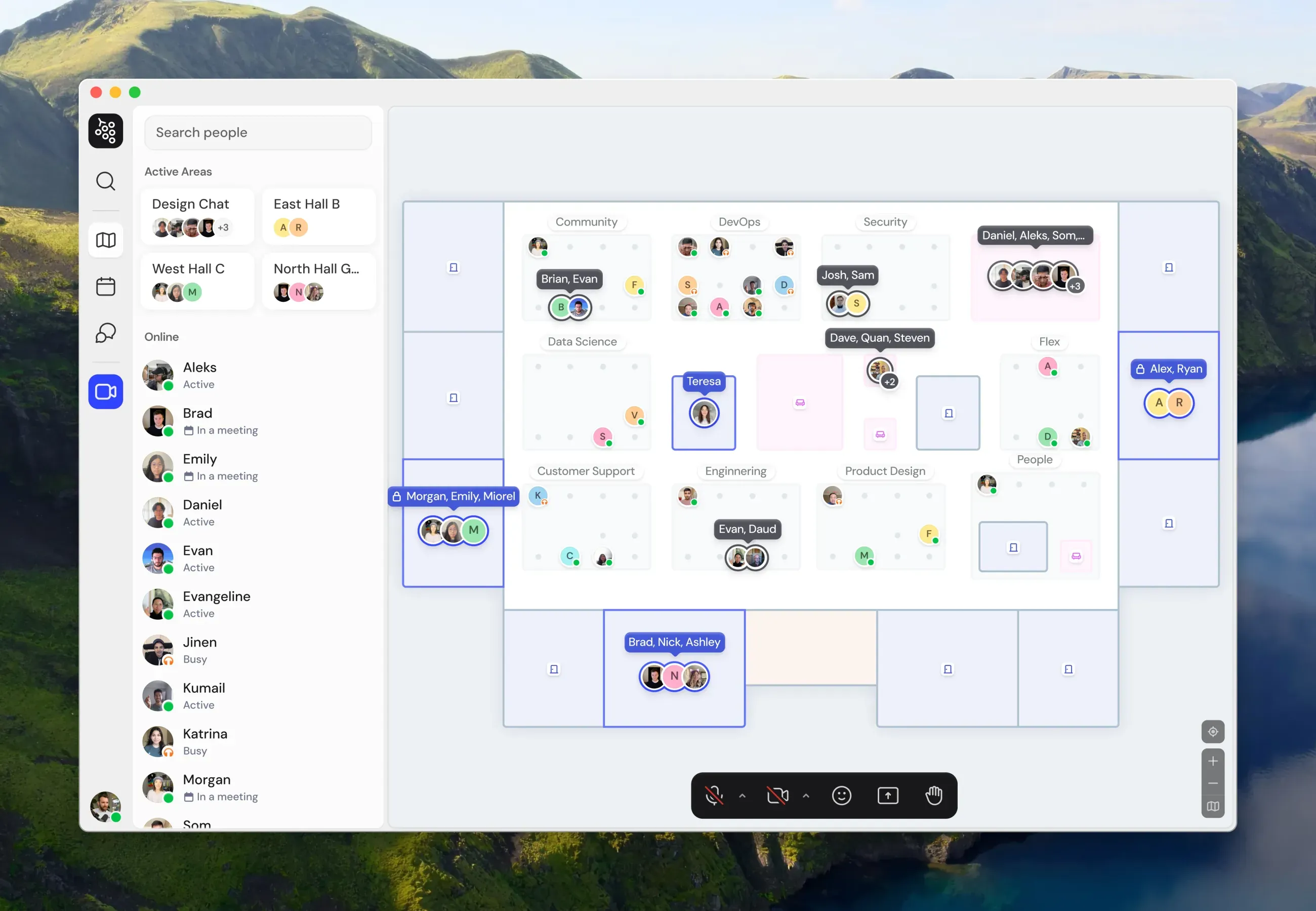
Cómo llevar a cabo una prueba piloto de una oficina en Gather
Únete a más de 10,000 organizaciones remotas, desde startups hasta empresas de Fortune 500, que construyen equipos conectados y productivos en Gather.
1. Planifique su prueba
¡Tus primeros 30 días en una oficina virtual en Gather son gratuitos, para que tu equipo pueda experimentar todo de primera mano! Si tienes menos de 50 miembros, no dudes en comenzar de inmediato. Si tu equipo tiene más de 50 personas, contáctanos para ayudarte a coordinar un plan de incorporación personalizado.
Antes de comenzar tu prueba: Decide quién participará, cuándo y por qué estás probando Gather (esto ayudará con la evaluación más adelante).
A quién incluir:
Selecciona equipos que colaboren con frecuencia, como dos grupos de ingeniería o un equipo de ingeniería y un equipo de producto.
Cuándo empezar:
¡En cualquier momento! Solo asegúrate de comunicar las expectativas a tu equipo para que todos puedan comprometerse por completo.
Conoce tu 'por qué':
Revisa los beneficios de una oficina virtual y determina qué esperas mejorar de la cultura de tu equipo. Considera estos objetivos mientras evalúas tu prueba piloto.
1. Planifique su prueba
¡Tus primeros 30 días en una oficina virtual en Gather son gratuitos, para que tu equipo pueda experimentar todo de primera mano! Si tienes menos de 50 miembros, no dudes en comenzar de inmediato. Si tu equipo tiene más de 50 personas, contáctanos para ayudarte a coordinar un plan de incorporación personalizado.
Antes de comenzar tu prueba: Decide quién participará, cuándo y por qué estás probando Gather (esto ayudará con la evaluación más adelante).
A quién incluir:
Selecciona equipos que colaboren con frecuencia, como dos grupos de ingeniería o un equipo de ingeniería y un equipo de producto.
Cuándo empezar:
¡En cualquier momento! Solo asegúrate de comunicar las expectativas a tu equipo para que todos puedan comprometerse por completo.
Conoce tu 'por qué':
Revisa los beneficios de una oficina virtual y determina qué esperas mejorar de la cultura de tu equipo. Considera estos objetivos mientras evalúas tu prueba piloto.
2. Crea tu espacio de trabajo
Haga clic aquí para comenzar su prueba gratuita de 30 días si aún no lo ha hecho. La aplicación lo guiará a través de la configuración inicial. Algunas cosas a tener en cuenta:
Nombre de la oficina:
No podrá cambiar esto, así que use el nombre real que desee. (¡No Acme Co. Test!)
Invite a 5 colaboradores:
Utilice este paso para invitar a otros administradores. Ellos pueden ayudarlo a configurar la oficina e incorporar al resto de su equipo cuando esté listo.
Plantilla de oficina:
Elija el tamaño, el tema y la distribución de su espacio de trabajo. Un diseño Abierto hace que cada escritorio personal esté desbloqueado de forma predeterminada, lo que facilita escuchar a las personas a su alrededor cuando reactivan su micrófono y hablan con otros. Un diseño Privado hace que cada escritorio personal esté bloqueado de forma predeterminada, por lo que las conversaciones se mantienen privadas a menos que invite a alguien a unirse. Un diseño Híbrido coloca ambos tipos de escritorio en su oficina para que tenga lo mejor de ambos mundos.
2. Crea tu espacio de trabajo
Haga clic aquí para comenzar su prueba gratuita de 30 días si aún no lo ha hecho. La aplicación lo guiará a través de la configuración inicial. Algunas cosas a tener en cuenta:
Nombre de la oficina:
No podrá cambiar esto, así que use el nombre real que desee. (¡No Acme Co. Test!)
Invite a 5 colaboradores:
Utilice este paso para invitar a otros administradores. Ellos pueden ayudarlo a configurar la oficina e incorporar al resto de su equipo cuando esté listo.
Plantilla de oficina:
Elija el tamaño, el tema y la distribución de su espacio de trabajo. Un diseño Abierto hace que cada escritorio personal esté desbloqueado de forma predeterminada, lo que facilita escuchar a las personas a su alrededor cuando reactivan su micrófono y hablan con otros. Un diseño Privado hace que cada escritorio personal esté bloqueado de forma predeterminada, por lo que las conversaciones se mantienen privadas a menos que invite a alguien a unirse. Un diseño Híbrido coloca ambos tipos de escritorio en su oficina para que tenga lo mejor de ambos mundos.
3. Personalízalo
Antes de invitar al resto de su organización, analice el plano de distribución con sus otros administradores. Determine dónde se sentará cada equipo y decida si desea realizar algún cambio en las áreas de reunión (más o menos, más grandes o más pequeñas).
Personalice su oficina con Gather Studio. Arrastre y suelte salas para moverlas de lugar, haga clic y arrastre para expandirlas o reducirlas, y añada salas de reunión o áreas de equipo completas a la vez.
Abra Gather Studio yendo al Menú Principal (logotipo de Gather a la izquierda) y haciendo clic en 'Editar la oficina'.
Para etiquetar un área de equipo, haga clic en ella y edite el cuadro de texto con el nuevo nombre del equipo.
Para añadir una sala de reunión o un área de equipo, copie y pegue una existente o añada una nueva desde el catálogo.
Para hacer un área más pequeña o más grande, simplemente haga clic y arrástrela.
Para eliminar una sala de reunión, un área de equipo o un objeto, haga clic en él y pulse Eliminar.
Cuando haya terminado de realizar los cambios, haga clic en Publicar.
Mejores Prácticas:
Haga que cada departamento o equipo individual se siente junto en un Área de Equipo. (Un grupo de escritorios).
Asigne un nombre a cada Área de Equipo para que todos los demás sepan de un vistazo quién se sienta allí.
Organice a los equipos para que se sienten cerca de otros departamentos con los que interactúan habitualmente. Por ejemplo, el Área del Equipo de Ingeniería debería estar cerca del Área del Equipo de Producto.
3. Personalízalo
Antes de invitar al resto de su organización, analice el plano de distribución con sus otros administradores. Determine dónde se sentará cada equipo y decida si desea realizar algún cambio en las áreas de reunión (más o menos, más grandes o más pequeñas).
Personalice su oficina con Gather Studio. Arrastre y suelte salas para moverlas de lugar, haga clic y arrastre para expandirlas o reducirlas, y añada salas de reunión o áreas de equipo completas a la vez.
Abra Gather Studio yendo al Menú Principal (logotipo de Gather a la izquierda) y haciendo clic en 'Editar la oficina'.
Para etiquetar un área de equipo, haga clic en ella y edite el cuadro de texto con el nuevo nombre del equipo.
Para añadir una sala de reunión o un área de equipo, copie y pegue una existente o añada una nueva desde el catálogo.
Para hacer un área más pequeña o más grande, simplemente haga clic y arrástrela.
Para eliminar una sala de reunión, un área de equipo o un objeto, haga clic en él y pulse Eliminar.
Cuando haya terminado de realizar los cambios, haga clic en Publicar.
Mejores Prácticas:
Haga que cada departamento o equipo individual se siente junto en un Área de Equipo. (Un grupo de escritorios).
Asigne un nombre a cada Área de Equipo para que todos los demás sepan de un vistazo quién se sienta allí.
Organice a los equipos para que se sienten cerca de otros departamentos con los que interactúan habitualmente. Por ejemplo, el Área del Equipo de Ingeniería debería estar cerca del Área del Equipo de Producto.
4. Incorporar a los miembros del equipo
La forma más fácil de agregar al resto de tu equipo es compartir un enlace de invitación en Slack, Teams Chat o correo electrónico.
Para encontrar tu enlace de invitación:
Abre el Menú principal y haz clic en Invitar a la oficina
Asegúrate de que la pestaña Miembros esté seleccionada y haz clic en Copiar junto al enlace
Utiliza la siguiente plantilla para compartir consejos útiles para comenzar junto con la invitación.
Plantilla:
Hola a todos,
Me emociona anunciar que este mes estaremos probando Gather: un espacio de trabajo virtual donde los equipos distribuidos pueden reunirse, chatear e interactuar tal como si estuviéramos en persona.
¿Por qué estamos haciendo esto?
Gather fomenta conversaciones cortas de menos de 10 minutos y menos reuniones, ayudando a que todos ahorren tiempo. También restaura la energía y la presencia, permitiendo que todos se vean e interactúen en un espacio virtual: hablando, caminando, encontrándose con otros o debatiendo después de las reuniones.
Detalles de la prueba piloto
Probaremos Gather desde [fecha de inicio hasta fecha de finalización]. Cerca del final de la prueba, enviaré una encuesta para recibir sus comentarios.
Para ayudarnos a evaluar Gather por completo, lo que le pedimos al equipo es:
Mantener todas las reuniones internas en Gather
Estar en línea en Gather durante todo el día (esto ayudará a que otros vean cuándo estás disponible para preguntas rápidas)
Si necesitas concentrarte o ausentarte, cambia tu estado a 'ocupado' o 'ausente'
Primeros pasos
Descarga la aplicación de escritorio de Gather
Haz clic en este enlace para unirte a nuestra oficina: [inserta el enlace de invitación a tu oficina]
Sigue los pasos de incorporación, incluyendo la conexión de tu Google Calendar
Instala la extensión de Chrome
¡Encuentra el área de tu equipo y reclama un escritorio!
Mueve/programa todas las reuniones internas en Gather durante nuestra prueba
Revisa la configuración para personalizar tu espacio
Si necesitas ayuda, búscame a mí [y a otros nombres de administradores] en la oficina, o lee la Guía de inicio rápido de Gather.
4. Incorporar a los miembros del equipo
La forma más fácil de agregar al resto de tu equipo es compartir un enlace de invitación en Slack, Teams Chat o correo electrónico.
Para encontrar tu enlace de invitación:
Abre el Menú principal y haz clic en Invitar a la oficina
Asegúrate de que la pestaña Miembros esté seleccionada y haz clic en Copiar junto al enlace
Utiliza la siguiente plantilla para compartir consejos útiles para comenzar junto con la invitación.
Plantilla:
Hola a todos,
Me emociona anunciar que este mes estaremos probando Gather: un espacio de trabajo virtual donde los equipos distribuidos pueden reunirse, chatear e interactuar tal como si estuviéramos en persona.
¿Por qué estamos haciendo esto?
Gather fomenta conversaciones cortas de menos de 10 minutos y menos reuniones, ayudando a que todos ahorren tiempo. También restaura la energía y la presencia, permitiendo que todos se vean e interactúen en un espacio virtual: hablando, caminando, encontrándose con otros o debatiendo después de las reuniones.
Detalles de la prueba piloto
Probaremos Gather desde [fecha de inicio hasta fecha de finalización]. Cerca del final de la prueba, enviaré una encuesta para recibir sus comentarios.
Para ayudarnos a evaluar Gather por completo, lo que le pedimos al equipo es:
Mantener todas las reuniones internas en Gather
Estar en línea en Gather durante todo el día (esto ayudará a que otros vean cuándo estás disponible para preguntas rápidas)
Si necesitas concentrarte o ausentarte, cambia tu estado a 'ocupado' o 'ausente'
Primeros pasos
Descarga la aplicación de escritorio de Gather
Haz clic en este enlace para unirte a nuestra oficina: [inserta el enlace de invitación a tu oficina]
Sigue los pasos de incorporación, incluyendo la conexión de tu Google Calendar
Instala la extensión de Chrome
¡Encuentra el área de tu equipo y reclama un escritorio!
Mueve/programa todas las reuniones internas en Gather durante nuestra prueba
Revisa la configuración para personalizar tu espacio
Si necesitas ayuda, búscame a mí [y a otros nombres de administradores] en la oficina, o lee la Guía de inicio rápido de Gather.
5. Trabajar en Gather
Es hora de empezar a usar la oficina juntos. Pasen por los escritorios de los demás, celebren reuniones y colaboren en proyectos.
Mejores prácticas para aprovechar al máximo su oficina durante la prueba piloto:
Celebren todas las reuniones programadas regularmente en Gather. Eso incluye reuniones de departamento, standups, 1:1, asambleas generales, etc.
Inicien una sesión de trabajo conjunto (coworking). Hagan clic en los sofás de su espacio de trabajo para iniciar una sesión de trabajo conjunto. Elijan entre Concentrado, Pomodoro o Informal.
Mantengan Gather abierto incluso si no están hablando con nadie. Esto ayuda a que los demás vean quién está disponible para colaborar en tiempo real.
Inicien conversaciones saludando con la mano. Esta acción es una forma agradable de hacerle saber a alguien que quieren hablar.
Colaboren con socios multifuncionales. Estas reuniones son una excelente manera de presentar Gather a otros departamentos.
Pidan comentarios a su equipo durante la prueba piloto. ¿Hay suficientes áreas de reunión? ¿Tiene sentido la distribución de los asientos? Implementen los comentarios para obtener la mejor experiencia.
Recuerden: Gather es una nueva forma de trabajar. A medida que su equipo adquiera el hábito de colaborar en la oficina virtual, se sentirá cada vez más fácil y natural.
5. Trabajar en Gather
Es hora de empezar a usar la oficina juntos. Pasen por los escritorios de los demás, celebren reuniones y colaboren en proyectos.
Mejores prácticas para aprovechar al máximo su oficina durante la prueba piloto:
Celebren todas las reuniones programadas regularmente en Gather. Eso incluye reuniones de departamento, standups, 1:1, asambleas generales, etc.
Inicien una sesión de trabajo conjunto (coworking). Hagan clic en los sofás de su espacio de trabajo para iniciar una sesión de trabajo conjunto. Elijan entre Concentrado, Pomodoro o Informal.
Mantengan Gather abierto incluso si no están hablando con nadie. Esto ayuda a que los demás vean quién está disponible para colaborar en tiempo real.
Inicien conversaciones saludando con la mano. Esta acción es una forma agradable de hacerle saber a alguien que quieren hablar.
Colaboren con socios multifuncionales. Estas reuniones son una excelente manera de presentar Gather a otros departamentos.
Pidan comentarios a su equipo durante la prueba piloto. ¿Hay suficientes áreas de reunión? ¿Tiene sentido la distribución de los asientos? Implementen los comentarios para obtener la mejor experiencia.
Recuerden: Gather es una nueva forma de trabajar. A medida que su equipo adquiera el hábito de colaborar en la oficina virtual, se sentirá cada vez más fácil y natural.
6. Evaluar el piloto
Para evaluar Gather, realice una encuesta a su equipo para medir la productividad, el compromiso, la conexión y el sentimiento general sobre Gather.
Utilice la siguiente plantilla de encuesta. Para las primeras cuatro declaraciones, use una escala lineal del 1 al 5, donde 1 significa "Totalmente en desacuerdo" y 5 significa "Totalmente de acuerdo".
Plantilla:
Gather me ha facilitado la interacción con mis compañeros de trabajo cuando lo necesito.
Gather me ha ayudado a sentirme más comprometido con [nombre de la empresa].
Gather me ha ayudado a sentirme más conectado con mis compañeros de equipo.
En general, ¿qué tan satisfecho está con su experiencia al usar Gather?
¿Por qué dio esa calificación? Siéntase libre de detallar lo que le gustó, lo que no le gustó y lo que espera ver con respecto a su experiencia con Gather. [opcional]
Revise los comentarios de la encuesta para fundamentar sus argumentos a favor de Gather. Combine los datos con testimonios de los empleados para capturar una imagen completa de su experiencia piloto.
Utilice la siguiente plantilla para compartir sus resultados.
Plantilla:
Realizamos una prueba piloto de Gather durante [período de tiempo] con [número total de] miembros.
Después de encuestar al equipo, el [Pregunta de la encuesta 1] pudo programar menos reuniones. El [Pregunta de la encuesta 2] se sintió más comprometido con [Nombre de la empresa], y el [Pregunta de la encuesta 3] se sintió más conectado con sus compañeros de equipo.
En general, el [Pregunta de la encuesta 4] del equipo está satisfecho con Gather. Ejemplos de comentarios:
[Pregunta de la encuesta 5]
Testimonio 1
Testimonio 2
Testimonio 3
6. Evaluar el piloto
Para evaluar Gather, realice una encuesta a su equipo para medir la productividad, el compromiso, la conexión y el sentimiento general sobre Gather.
Utilice la siguiente plantilla de encuesta. Para las primeras cuatro declaraciones, use una escala lineal del 1 al 5, donde 1 significa "Totalmente en desacuerdo" y 5 significa "Totalmente de acuerdo".
Plantilla:
Gather me ha facilitado la interacción con mis compañeros de trabajo cuando lo necesito.
Gather me ha ayudado a sentirme más comprometido con [nombre de la empresa].
Gather me ha ayudado a sentirme más conectado con mis compañeros de equipo.
En general, ¿qué tan satisfecho está con su experiencia al usar Gather?
¿Por qué dio esa calificación? Siéntase libre de detallar lo que le gustó, lo que no le gustó y lo que espera ver con respecto a su experiencia con Gather. [opcional]
Revise los comentarios de la encuesta para fundamentar sus argumentos a favor de Gather. Combine los datos con testimonios de los empleados para capturar una imagen completa de su experiencia piloto.
Utilice la siguiente plantilla para compartir sus resultados.
Plantilla:
Realizamos una prueba piloto de Gather durante [período de tiempo] con [número total de] miembros.
Después de encuestar al equipo, el [Pregunta de la encuesta 1] pudo programar menos reuniones. El [Pregunta de la encuesta 2] se sintió más comprometido con [Nombre de la empresa], y el [Pregunta de la encuesta 3] se sintió más conectado con sus compañeros de equipo.
En general, el [Pregunta de la encuesta 4] del equipo está satisfecho con Gather. Ejemplos de comentarios:
[Pregunta de la encuesta 5]
Testimonio 1
Testimonio 2
Testimonio 3
Recursos
Guía de inicio rápido
Guía de inicio rápido
Guía de inicio rápido
Descargar aplicación de escritorio
Descargar aplicación de escritorio
Descargar aplicación de escritorio
Extensión de Google Chrome
Extensión de Google Chrome
Extensión de Google Chrome
Documentos de ayuda
Documentos de ayuda
Documentos de ayuda
Contactar con ventas
Contactar con ventas
Contactar con ventas
Únete a más de 5000 equipos remotos que se sienten como verdaderos equipos
El trabajo remoto no tiene por qué sentirse solitario. Conoce las historias de equipos que dejaron de sentirse tan distantes.
"“Gather makes it easy to move between focused work and quick conversations. Those little exchanges help us keep moving.”"

Román Czerny
CMO at Gojiberry
"“Work should be fun. People should enjoy their jobs, even when they’re working from home. Gather solves a lot of that for us.”"

Bhargava Chiluveru
CEO & Creative Director of Chil & Co.
"Gather solves the problem of slow, fragmented communication, preventing team misalignment. The 'walk-up and talk' feature enables quick decisions and reduces structured meetings."

Gerald P.
Portfolio Director (Enterprise)
"As a remote team, gather really brought us together! We have fun customising our desks (and avatars), sometimes pranking each other by changing things in their office space 👀 "

Shanze Munir
Marketing Lead at Lightdash
"Al usar Gather, los mensajes en Slack y Google Chat disminuyeron aproximadamente un 80%. Ahora no me imagino trabajando de forma remota en equipo sin esta herramienta."

Luke Gregory
CEO en Horaizon
"Para nuestro equipo que prioriza el trabajo remoto, Gather ofrece un espacio para trabajar y ese sentimiento de pertenencia. Y sí, reduce drásticamente el tiempo de reuniones en línea al mismo tiempo que mejora la comunicación entre personas :-)"

Szymon Niemczura
Director Ejecutivo en hellobot
"Para nuestro equipo que prioriza el trabajo remoto, Gather ofrece un espacio para trabajar y ese sentimiento de pertenencia. Y sí, reduce drásticamente el tiempo de reuniones en línea al mismo tiempo que mejora la comunicación entre personas :-)"
Szymon Niemczura
Director Ejecutivo en hellobot
"Gather brings remote and in-person employees closer together with a fun work environment and simplifies communication instantly, allowing for deep working experiences without feeling like a hassle."

Oliver C.
Product Manager (Mid-Market)
"Al equipo le encanta Gather. Podemos tener charlas más cortas y mantener las conversaciones fluidas mientras cerramos temas más rápido. Ya no sentimos la necesidad de programar reuniones de una hora para discutir la más mínima cosa y que todos piensen: '¡Esto podría haber sido un correo electrónico!'"

Clara Daray
Cofundador y socio director de Pegasus
Únete a más de 5000 equipos remotos que se sienten como verdaderos equipos
El trabajo remoto no tiene por qué sentirse solitario. Conoce las historias de equipos que dejaron de sentirse tan distantes.
"“Gather makes it easy to move between focused work and quick conversations. Those little exchanges help us keep moving.”"
Román Czerny
CMO at Gojiberry
"“Work should be fun. People should enjoy their jobs, even when they’re working from home. Gather solves a lot of that for us.”"
Bhargava Chiluveru
CEO & Creative Director of Chil & Co.
"Gather solves the problem of slow, fragmented communication, preventing team misalignment. The 'walk-up and talk' feature enables quick decisions and reduces structured meetings."
Gerald P.
Portfolio Director (Enterprise)
Únete a más de 5000 equipos remotos que se sienten como verdaderos equipos
El trabajo remoto no tiene por qué sentirse solitario. Conoce las historias de equipos que dejaron de sentirse tan distantes.
"“Gather makes it easy to move between focused work and quick conversations. Those little exchanges help us keep moving.”"
Román Czerny
CMO at Gojiberry
"“Work should be fun. People should enjoy their jobs, even when they’re working from home. Gather solves a lot of that for us.”"
Bhargava Chiluveru
CEO & Creative Director of Chil & Co.
"Gather solves the problem of slow, fragmented communication, preventing team misalignment. The 'walk-up and talk' feature enables quick decisions and reduces structured meetings."
Gerald P.
Portfolio Director (Enterprise)
"As a remote team, gather really brought us together! We have fun customising our desks (and avatars), sometimes pranking each other by changing things in their office space 👀 "
Shanze Munir
Marketing Lead at Lightdash
"Al usar Gather, los mensajes en Slack y Google Chat disminuyeron aproximadamente un 80%. Ahora no me imagino trabajando de forma remota en equipo sin esta herramienta."
Luke Gregory
CEO en Horaizon
"Para nuestro equipo que prioriza el trabajo remoto, Gather ofrece un espacio para trabajar y ese sentimiento de pertenencia. Y sí, reduce drásticamente el tiempo de reuniones en línea al mismo tiempo que mejora la comunicación entre personas :-)"
Szymon Niemczura
Director Ejecutivo en hellobot
Preguntas frecuentes
¿Cómo empiezo?
¡Comenzar con Gather es fácil, y tus primeros 30 días corren por nuestra cuenta! Lleva menos de 10 minutos configurar tu espacio de trabajo. Puedes optar por invitar a tus compañeros de equipo de inmediato o dedicar un tiempo extra a personalizar tu oficina virtual.
Para obtener consejos de incorporación, consulta nuestra guía piloto.
¿Te estás trasladando desde Gather 1.0? Sigue la guía de migración.
¿Qué incluye la prueba gratuita de 30 días?
¡Todo! Durante los primeros 30 días, tu equipo puede probar gratis todas las funciones que ofrece Gather. Eso incluye reuniones y chat, notas de reunión con IA, personalización completa de la oficina y más.
¿Tengo que empezar con un piloto estructurado?
Cada organización es diferente, y usted es quien mejor conoce a sus colegas. Los equipos que siguen un plan piloto estructurado a menudo logran el éxito más rápidamente. Como mínimo, recomendamos realizar todas las reuniones en Gather (en lugar de Zoom, Microsoft Teams o Google Meet) y mantener Gather abierto todo el día para promover interacciones espontáneas.
¿Cómo puedo asegurarme de que mi piloto se desarrolle sin problemas?
Si no estás seguro de cuál es el mejor camino de incorporación para tu equipo, contáctanos. Hemos ayudado a más de 5,000 organizaciones remotas, desde startups hasta empresas de Fortune 500, a construir un espacio de trabajo conectado en Gather, ¡y nos encantaría ayudar a la tuya a continuación!
¿Aún tienes preguntas?
Preguntas frecuentes
¿Cómo empiezo?
¡Comenzar con Gather es fácil, y tus primeros 30 días corren por nuestra cuenta! Lleva menos de 10 minutos configurar tu espacio de trabajo. Puedes optar por invitar a tus compañeros de equipo de inmediato o dedicar un tiempo extra a personalizar tu oficina virtual.
Para obtener consejos de incorporación, consulta nuestra guía piloto.
¿Te estás trasladando desde Gather 1.0? Sigue la guía de migración.
¿Qué incluye la prueba gratuita de 30 días?
¡Todo! Durante los primeros 30 días, tu equipo puede probar gratis todas las funciones que ofrece Gather. Eso incluye reuniones y chat, notas de reunión con IA, personalización completa de la oficina y más.
¿Tengo que empezar con un piloto estructurado?
Cada organización es diferente, y usted es quien mejor conoce a sus colegas. Los equipos que siguen un plan piloto estructurado a menudo logran el éxito más rápidamente. Como mínimo, recomendamos realizar todas las reuniones en Gather (en lugar de Zoom, Microsoft Teams o Google Meet) y mantener Gather abierto todo el día para promover interacciones espontáneas.
¿Cómo puedo asegurarme de que mi piloto se desarrolle sin problemas?
Si no estás seguro de cuál es el mejor camino de incorporación para tu equipo, contáctanos. Hemos ayudado a más de 5,000 organizaciones remotas, desde startups hasta empresas de Fortune 500, a construir un espacio de trabajo conectado en Gather, ¡y nos encantaría ayudar a la tuya a continuación!
¿Aún tienes preguntas?
Preguntas frecuentes
¿Cómo empiezo?
¡Comenzar con Gather es fácil, y tus primeros 30 días corren por nuestra cuenta! Lleva menos de 10 minutos configurar tu espacio de trabajo. Puedes optar por invitar a tus compañeros de equipo de inmediato o dedicar un tiempo extra a personalizar tu oficina virtual.
Para obtener consejos de incorporación, consulta nuestra guía piloto.
¿Te estás trasladando desde Gather 1.0? Sigue la guía de migración.
¿Qué incluye la prueba gratuita de 30 días?
¡Todo! Durante los primeros 30 días, tu equipo puede probar gratis todas las funciones que ofrece Gather. Eso incluye reuniones y chat, notas de reunión con IA, personalización completa de la oficina y más.
¿Tengo que empezar con un piloto estructurado?
Cada organización es diferente, y usted es quien mejor conoce a sus colegas. Los equipos que siguen un plan piloto estructurado a menudo logran el éxito más rápidamente. Como mínimo, recomendamos realizar todas las reuniones en Gather (en lugar de Zoom, Microsoft Teams o Google Meet) y mantener Gather abierto todo el día para promover interacciones espontáneas.
¿Cómo puedo asegurarme de que mi piloto se desarrolle sin problemas?
Si no estás seguro de cuál es el mejor camino de incorporación para tu equipo, contáctanos. Hemos ayudado a más de 5,000 organizaciones remotas, desde startups hasta empresas de Fortune 500, a construir un espacio de trabajo conectado en Gather, ¡y nos encantaría ayudar a la tuya a continuación!
¿Aún tienes preguntas?
Los primeros 30 días corren por nuestra cuenta
Prueba Gather 2.0 gratis con tu equipo. Sin tarjeta de crédito. Sin cargos de configuración.
2 minutos
Elige y configura tu espacio
1 Clic
Invita a tu equipo
Inmediatamente
Comienza a colaborar
Los primeros 30 días corren por nuestra cuenta
Prueba Gather 2.0 gratis con tu equipo. Sin tarjeta de crédito. Sin cargos de configuración.
2 minutos
Elige y configura tu espacio
1 Clic
Invita a tu equipo
Inmediatamente
Comienza a colaborar
Los primeros 30 días corren por nuestra cuenta
Prueba Gather 2.0 gratis con tu equipo. Sin tarjeta de crédito. Sin cargos de configuración.
2 minutos
Elige y configura tu espacio
1 Clic
Invita a tu equipo
Inmediatamente
Comienza a colaborar