Cambiando a Gather 2.0
Sigue esta guía para configurar tu nueva oficina y transferir a tu equipo desde Gather 1.0.
Cambiando a Gather 2.0
Sigue esta guía para configurar tu nueva oficina y transferir a tu equipo desde Gather 1.0.
Cambiando a Gather 2.0
Sigue esta guía para configurar tu nueva oficina y transferir a tu equipo desde Gather 1.0.
Estás listo para mudarte si:
Si tu equipo es de menos de 100 personas y no requiere la integración con Outlook, la aplicación móvil o el inicio de sesión único (SSO). Si necesitas estas funciones, es posible que tengas una mejor experiencia quedándote en Gather 1.0 por ahora.
1. Haz tu plan de mudanza
Crear tu espacio de trabajo en Gather 2.0 lleva menos de 10 minutos. Puedes optar por invitar a tus compañeros de equipo de inmediato o dedicar un tiempo extra a personalizar la oficina. ¡Aún podrás acceder a tu oficina original 1.0 mientras te instalas!
Cuando estés listo, comunica el cambio a tu equipo para que no les pille por sorpresa. Utiliza la siguiente plantilla.
Plantilla:
Hola a todos,
Buenas noticias: ¡Nos estamos preparando para mudarnos a una oficina de Gather totalmente nueva! Nos vamos a trasladar a su plataforma 2.0, que incluye nuevas funciones como integraciones con GitHub y Spotify, un chat exclusivo completo, vistas más sencillas, notas de reuniones con IA, objetos de webhook y mucho más.
Tenemos previsto trasladarnos a la nueva oficina el: [fecha y hora]
Seguiremos teniendo acceso a nuestra oficina actual, pero creemos que os entusiasmará la nueva. ¡Estad atentos para más detalles y una invitación oficial!
1. Haz tu plan de mudanza
Crear tu espacio de trabajo en Gather 2.0 lleva menos de 10 minutos. Puedes optar por invitar a tus compañeros de equipo de inmediato o dedicar un tiempo extra a personalizar la oficina. ¡Aún podrás acceder a tu oficina original 1.0 mientras te instalas!
Cuando estés listo, comunica el cambio a tu equipo para que no les pille por sorpresa. Utiliza la siguiente plantilla.
Plantilla:
Hola a todos,
Buenas noticias: ¡Nos estamos preparando para mudarnos a una oficina de Gather totalmente nueva! Nos vamos a trasladar a su plataforma 2.0, que incluye nuevas funciones como integraciones con GitHub y Spotify, un chat exclusivo completo, vistas más sencillas, notas de reuniones con IA, objetos de webhook y mucho más.
Tenemos previsto trasladarnos a la nueva oficina el: [fecha y hora]
Seguiremos teniendo acceso a nuestra oficina actual, pero creemos que os entusiasmará la nueva. ¡Estad atentos para más detalles y una invitación oficial!
2. Crea tu oficina 2.0
Haga clic aquí para comenzar. La aplicación lo guiará a través de la configuración inicial. Algunas cosas a tener en cuenta:
Nombre de la oficina:
No podrá cambiar esto, así que use el nombre real que desee. (¡No Acme Co. Test!)
Invite a 5 colaboradores:
Utilice este paso para invitar a otros administradores. Ellos pueden ayudarlo a configurar la oficina y a incorporar al resto de su equipo cuando esté listo.
Plantilla de oficina:
Elija el tamaño, el tema y la distribución de su espacio de trabajo. Una distribución Abierta hace que cada escritorio personal esté desbloqueado de forma predeterminada, lo que facilita escuchar a las personas a su alrededor cuando desactivan el silencio y hablan con otros. Una distribución Privada hace que cada escritorio personal esté bloqueado de forma predeterminada, por lo que las conversaciones se mantienen privadas a menos que invite a alguien a unirse. Una distribución Híbrida coloca ambos tipos de escritorios en su oficina para que tenga lo mejor de ambos mundos.
2. Crea tu oficina 2.0
Haga clic aquí para comenzar. La aplicación lo guiará a través de la configuración inicial. Algunas cosas a tener en cuenta:
Nombre de la oficina:
No podrá cambiar esto, así que use el nombre real que desee. (¡No Acme Co. Test!)
Invite a 5 colaboradores:
Utilice este paso para invitar a otros administradores. Ellos pueden ayudarlo a configurar la oficina y a incorporar al resto de su equipo cuando esté listo.
Plantilla de oficina:
Elija el tamaño, el tema y la distribución de su espacio de trabajo. Una distribución Abierta hace que cada escritorio personal esté desbloqueado de forma predeterminada, lo que facilita escuchar a las personas a su alrededor cuando desactivan el silencio y hablan con otros. Una distribución Privada hace que cada escritorio personal esté bloqueado de forma predeterminada, por lo que las conversaciones se mantienen privadas a menos que invite a alguien a unirse. Una distribución Híbrida coloca ambos tipos de escritorios en su oficina para que tenga lo mejor de ambos mundos.
3. Personalízalo
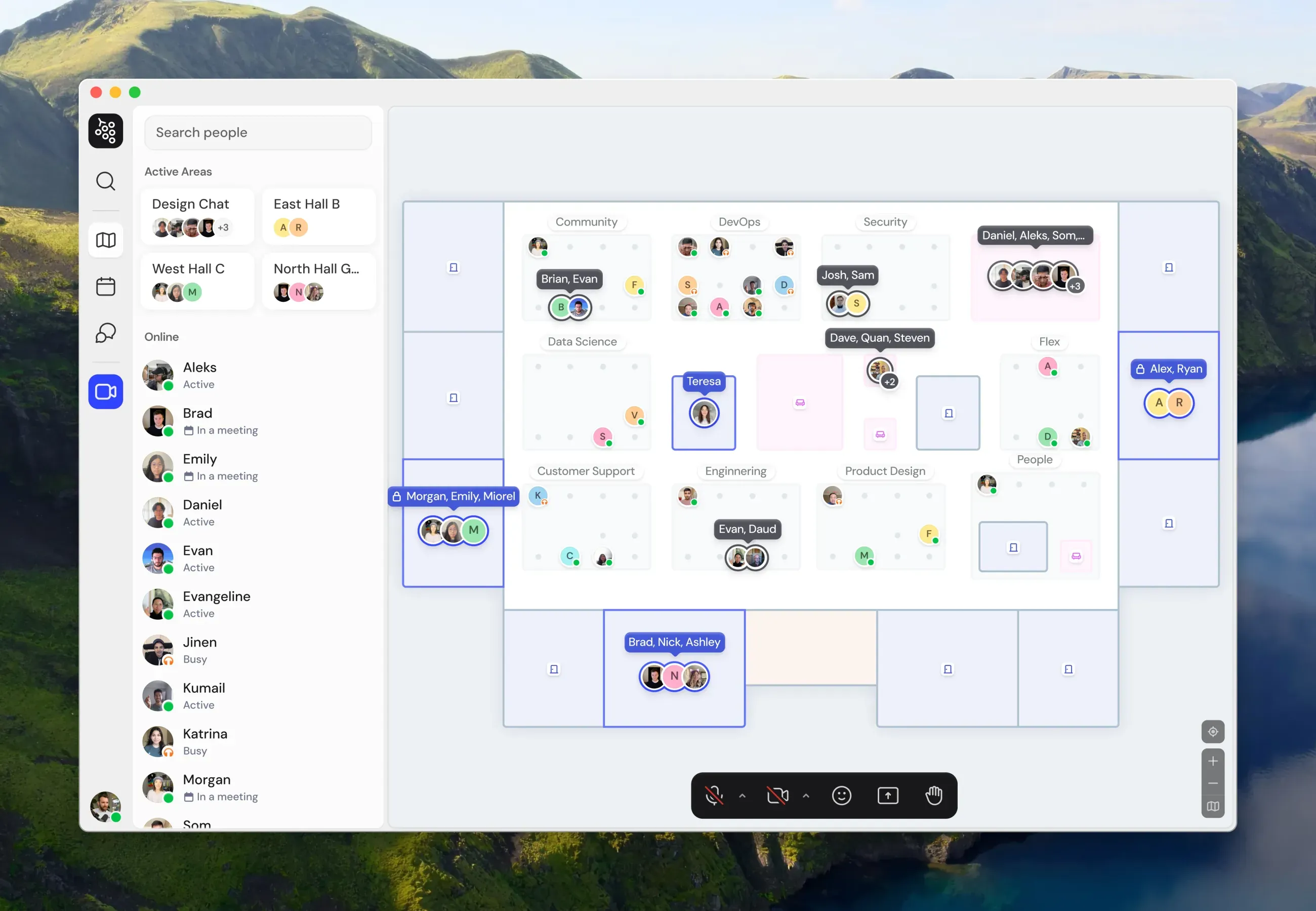
Antes de invitar al resto de su organización, analice el plano de distribución con sus otros administradores. Determine dónde se sentará cada equipo y decida si desea realizar algún cambio en las áreas de reunión (más o menos, más grandes o más pequeñas).
Personalice su oficina con Gather Studio: la nueva versión drásticamente mejorada del Mapmaker. Arrastre y suelte salas para moverlas de lugar, haga clic y arrastre para expandirlas o reducirlas, y agregue salas de reunión completas o áreas de equipo a la vez.
Abra Gather Studio yendo al Menú Principal (logotipo de Gather a la izquierda) y haciendo clic en 'Editar la oficina'.
Para etiquetar un área de equipo, haga clic en ella y edite el cuadro de texto con el nuevo nombre del equipo.
Para agregar una sala de reuniones o un área de equipo, copie y pegue una existente o agregue una nueva del catálogo.
Para hacer un área más pequeña o más grande, simplemente haga clic y arrástrela.
Para eliminar una sala de reuniones, un área de equipo o un objeto, haga clic en él y presione Eliminar.
Cuando termine de realizar los cambios, haga clic en Publicar.
Mejores Prácticas:
Haga que cada departamento o equipo individual se siente junto en un Área de Equipo. (Un grupo de escritorios).
Asigne un nombre a cada Área de Equipo para que todos los demás sepan quién se sienta allí a primera vista.
Organice a los equipos para que se sienten cerca de otros departamentos con los que interactúan habitualmente. Por ejemplo, el Área del Equipo de Ingeniería debería estar cerca del Área del Equipo de Producto.
3. Personalízalo
Antes de invitar al resto de su organización, analice el plano de distribución con sus otros administradores. Determine dónde se sentará cada equipo y decida si desea realizar algún cambio en las áreas de reunión (más o menos, más grandes o más pequeñas).
Personalice su oficina con Gather Studio: la nueva versión drásticamente mejorada del Mapmaker. Arrastre y suelte salas para moverlas de lugar, haga clic y arrastre para expandirlas o reducirlas, y agregue salas de reunión completas o áreas de equipo a la vez.
Abra Gather Studio yendo al Menú Principal (logotipo de Gather a la izquierda) y haciendo clic en 'Editar la oficina'.
Para etiquetar un área de equipo, haga clic en ella y edite el cuadro de texto con el nuevo nombre del equipo.
Para agregar una sala de reuniones o un área de equipo, copie y pegue una existente o agregue una nueva del catálogo.
Para hacer un área más pequeña o más grande, simplemente haga clic y arrástrela.
Para eliminar una sala de reuniones, un área de equipo o un objeto, haga clic en él y presione Eliminar.
Cuando termine de realizar los cambios, haga clic en Publicar.
Mejores Prácticas:
Haga que cada departamento o equipo individual se siente junto en un Área de Equipo. (Un grupo de escritorios).
Asigne un nombre a cada Área de Equipo para que todos los demás sepan quién se sienta allí a primera vista.
Organice a los equipos para que se sienten cerca de otros departamentos con los que interactúan habitualmente. Por ejemplo, el Área del Equipo de Ingeniería debería estar cerca del Área del Equipo de Producto.
4. Incorporar a los miembros del equipo
La forma más sencilla de añadir al resto de su equipo es compartir un enlace de invitación en Slack, Teams Chat o por correo electrónico.
Para encontrar su enlace de invitación:
Abra el Menú principal y haga clic en Invitar a la oficina
Asegúrese de que la pestaña Miembros esté seleccionada y haga clic en Copiar junto al enlace
Utilice la siguiente plantilla para compartir consejos útiles para empezar junto con la invitación.
Plantilla:
¡Es hora de trasladarnos a nuestra nueva oficina en Gather! He aquí cómo empezar:
Descargue la aplicación de escritorio de Gather 2.0
Haga clic en este enlace para unirse a nuestra oficina: [inserte el enlace de invitación a su oficina]
Siga los pasos de incorporación, incluyendo la conexión de su Google Calendar
Desinstale la antigua extensión de Chrome (siga este enlace y haga clic en Eliminar de Chrome)
Instale la nueva extensión de Chrome 2.0
¡Encuentre su área de equipo y reclame un escritorio!
Traslade las reuniones existentes a nuestra nueva oficina (utilice la extensión de Chrome o añada manualmente el enlace de una nueva sala)
Aunque muchas cosas le resultarán familiares, hay algunas diferencias importantes que debe tener en cuenta en comparación con nuestra oficina original:
Los escritorios abiertos ya no son privados por defecto, por lo que podemos escuchar las conversaciones a nuestro alrededor y unirnos fácilmente [Incluir si selecciona un diseño abierto o híbrido]
Si no quiere que la gente escuche una conversación, puede bloquearla en cualquier momento o entrar en una sala de reuniones
Su estado puede actualizarse automáticamente en función de los eventos de su calendario y mostrar qué aplicación está utilizando actualmente; puede configurarlo en los ajustes
Hablando de ajustes, ¡hay muchos nuevos! Revíselos por su cuenta para configurar sus preferencias de notificaciones, bloqueo automático de su escritorio, etc.
[añada cualquier otra anotación que considere importante para su equipo]
Sabemos que se trata de un gran cambio y estamos aquí para ayudar a que esta transición sea lo más sencilla posible. Si necesita ayuda, búsqueme a mí [y a otros nombres de administradores] en la oficina, o lea la Guía de inicio de Gather 2.0.
4. Incorporar a los miembros del equipo
La forma más sencilla de añadir al resto de su equipo es compartir un enlace de invitación en Slack, Teams Chat o por correo electrónico.
Para encontrar su enlace de invitación:
Abra el Menú principal y haga clic en Invitar a la oficina
Asegúrese de que la pestaña Miembros esté seleccionada y haga clic en Copiar junto al enlace
Utilice la siguiente plantilla para compartir consejos útiles para empezar junto con la invitación.
Plantilla:
¡Es hora de trasladarnos a nuestra nueva oficina en Gather! He aquí cómo empezar:
Descargue la aplicación de escritorio de Gather 2.0
Haga clic en este enlace para unirse a nuestra oficina: [inserte el enlace de invitación a su oficina]
Siga los pasos de incorporación, incluyendo la conexión de su Google Calendar
Desinstale la antigua extensión de Chrome (siga este enlace y haga clic en Eliminar de Chrome)
Instale la nueva extensión de Chrome 2.0
¡Encuentre su área de equipo y reclame un escritorio!
Traslade las reuniones existentes a nuestra nueva oficina (utilice la extensión de Chrome o añada manualmente el enlace de una nueva sala)
Aunque muchas cosas le resultarán familiares, hay algunas diferencias importantes que debe tener en cuenta en comparación con nuestra oficina original:
Los escritorios abiertos ya no son privados por defecto, por lo que podemos escuchar las conversaciones a nuestro alrededor y unirnos fácilmente [Incluir si selecciona un diseño abierto o híbrido]
Si no quiere que la gente escuche una conversación, puede bloquearla en cualquier momento o entrar en una sala de reuniones
Su estado puede actualizarse automáticamente en función de los eventos de su calendario y mostrar qué aplicación está utilizando actualmente; puede configurarlo en los ajustes
Hablando de ajustes, ¡hay muchos nuevos! Revíselos por su cuenta para configurar sus preferencias de notificaciones, bloqueo automático de su escritorio, etc.
[añada cualquier otra anotación que considere importante para su equipo]
Sabemos que se trata de un gran cambio y estamos aquí para ayudar a que esta transición sea lo más sencilla posible. Si necesita ayuda, búsqueme a mí [y a otros nombres de administradores] en la oficina, o lea la Guía de inicio de Gather 2.0.
5. Inicia tu suscripción 2.0
Al crear su oficina 2.0, se registrará automáticamente en una prueba gratuita de 30 días. Después de eso, deberá actualizar a una suscripción mensual o anual para continuar usando su espacio de trabajo.
Para actualizar su suscripción:
Abra el Menú principal y haga clic en Panel de facturación
Use el interruptor en la tarjeta de precios para seleccionar un plan mensual o anual
Termine de configurar el método de pago
El primer pago vencerá al final de su prueba gratuita
Como recordatorio, Gather 2.0 cobra en función del número total de Miembros, en lugar de usuarios concurrentes. Como resultado, el costo de su suscripción mensual o anual puede cambiar en comparación con Gather 1.0. Si tiene dudas sobre la diferencia de este costo, póngase en contacto con nuestro equipo.
Una vez que se haya instalado en su oficina 2.0 con su nueva suscripción, puede cancelar su suscripción de 1.0.
5. Inicia tu suscripción 2.0
Al crear su oficina 2.0, se registrará automáticamente en una prueba gratuita de 30 días. Después de eso, deberá actualizar a una suscripción mensual o anual para continuar usando su espacio de trabajo.
Para actualizar su suscripción:
Abra el Menú principal y haga clic en Panel de facturación
Use el interruptor en la tarjeta de precios para seleccionar un plan mensual o anual
Termine de configurar el método de pago
El primer pago vencerá al final de su prueba gratuita
Como recordatorio, Gather 2.0 cobra en función del número total de Miembros, en lugar de usuarios concurrentes. Como resultado, el costo de su suscripción mensual o anual puede cambiar en comparación con Gather 1.0. Si tiene dudas sobre la diferencia de este costo, póngase en contacto con nuestro equipo.
Una vez que se haya instalado en su oficina 2.0 con su nueva suscripción, puede cancelar su suscripción de 1.0.
6. ¡Mira lo nuevo!
Una vez que se hayan instalado juntos, ¡exploren algunas de las nuevas funciones disponibles exclusivamente en Gather 2.0!
Agrega la Integración de Spotify
Comparte lo que estás escuchando actualmente para conectar con tus compañeros de equipo a través de tus canciones favoritas. Ve a Ajustes > Integraciones.
Agrega la Integración de GitHub
Mira la actividad de GitHub en tiempo real directamente en Gather a medida que los ingenieros abren y fusionan PRs. Ve a Ajustes > Integraciones.
Inicia una sesión de coworking
Haz clic en los sofás de tu espacio de trabajo para iniciar una sesión de coworking. Elige entre Enfoque, Pomodoro o Informal.
Reproduce música durante las reuniones
Haz clic en el icono de música mientras estás en una sala de reuniones para reproducir algunas melodías de fondo.
Agrega Objetos Inteligentes a la oficina Trae las herramientas de tu equipo a tu oficina con webhooks. Mira cómo se llena una bandeja de entrada a medida que se acumulan las PRs, observa cómo se enciende una luz de estado roja cuando ocurre un incidente o revisa tu monitor de bots para ver el estado de los agentes de IA.
6. ¡Mira lo nuevo!
Una vez que se hayan instalado juntos, ¡exploren algunas de las nuevas funciones disponibles exclusivamente en Gather 2.0!
Agrega la Integración de Spotify
Comparte lo que estás escuchando actualmente para conectar con tus compañeros de equipo a través de tus canciones favoritas. Ve a Ajustes > Integraciones.
Agrega la Integración de GitHub
Mira la actividad de GitHub en tiempo real directamente en Gather a medida que los ingenieros abren y fusionan PRs. Ve a Ajustes > Integraciones.
Inicia una sesión de coworking
Haz clic en los sofás de tu espacio de trabajo para iniciar una sesión de coworking. Elige entre Enfoque, Pomodoro o Informal.
Reproduce música durante las reuniones
Haz clic en el icono de música mientras estás en una sala de reuniones para reproducir algunas melodías de fondo.
Agrega Objetos Inteligentes a la oficina Trae las herramientas de tu equipo a tu oficina con webhooks. Mira cómo se llena una bandeja de entrada a medida que se acumulan las PRs, observa cómo se enciende una luz de estado roja cuando ocurre un incidente o revisa tu monitor de bots para ver el estado de los agentes de IA.
Recursos
Guía de inicio rápido
Guía de inicio rápido
Guía de inicio rápido
Descargar aplicación de escritorio
Descargar aplicación de escritorio
Descargar aplicación de escritorio
Extensión de Google Chrome
Extensión de Google Chrome
Extensión de Google Chrome
Documentos de ayuda
Documentos de ayuda
Documentos de ayuda
Contactar al soporte
Contactar al soporte
Contactar al soporte
Únete a más de 5000 equipos remotos que se sienten como verdaderos equipos
El trabajo remoto no tiene por qué sentirse solitario. Conoce las historias de equipos que dejaron de sentirse tan distantes.
"“Gather makes it easy to move between focused work and quick conversations. Those little exchanges help us keep moving.”"

Román Czerny
CMO at Gojiberry
"“Work should be fun. People should enjoy their jobs, even when they’re working from home. Gather solves a lot of that for us.”"

Bhargava Chiluveru
CEO & Creative Director of Chil & Co.
"Gather solves the problem of slow, fragmented communication, preventing team misalignment. The 'walk-up and talk' feature enables quick decisions and reduces structured meetings."

Gerald P.
Portfolio Director (Enterprise)
"As a remote team, gather really brought us together! We have fun customising our desks (and avatars), sometimes pranking each other by changing things in their office space 👀 "

Shanze Munir
Marketing Lead at Lightdash
"Al usar Gather, los mensajes en Slack y Google Chat disminuyeron aproximadamente un 80%. Ahora no me imagino trabajando de forma remota en equipo sin esta herramienta."

Luke Gregory
CEO en Horaizon
"Para nuestro equipo que prioriza el trabajo remoto, Gather ofrece un espacio para trabajar y ese sentimiento de pertenencia. Y sí, reduce drásticamente el tiempo de reuniones en línea al mismo tiempo que mejora la comunicación entre personas :-)"

Szymon Niemczura
Director Ejecutivo en hellobot
"Para nuestro equipo que prioriza el trabajo remoto, Gather ofrece un espacio para trabajar y ese sentimiento de pertenencia. Y sí, reduce drásticamente el tiempo de reuniones en línea al mismo tiempo que mejora la comunicación entre personas :-)"
Szymon Niemczura
Director Ejecutivo en hellobot
"Gather brings remote and in-person employees closer together with a fun work environment and simplifies communication instantly, allowing for deep working experiences without feeling like a hassle."

Oliver C.
Product Manager (Mid-Market)
"Al equipo le encanta Gather. Podemos tener charlas más cortas y mantener las conversaciones fluidas mientras cerramos temas más rápido. Ya no sentimos la necesidad de programar reuniones de una hora para discutir la más mínima cosa y que todos piensen: '¡Esto podría haber sido un correo electrónico!'"

Clara Daray
Cofundador y socio director de Pegasus
Únete a más de 5000 equipos remotos que se sienten como verdaderos equipos
El trabajo remoto no tiene por qué sentirse solitario. Conoce las historias de equipos que dejaron de sentirse tan distantes.
"“Gather makes it easy to move between focused work and quick conversations. Those little exchanges help us keep moving.”"
Román Czerny
CMO at Gojiberry
"“Work should be fun. People should enjoy their jobs, even when they’re working from home. Gather solves a lot of that for us.”"
Bhargava Chiluveru
CEO & Creative Director of Chil & Co.
"Gather solves the problem of slow, fragmented communication, preventing team misalignment. The 'walk-up and talk' feature enables quick decisions and reduces structured meetings."
Gerald P.
Portfolio Director (Enterprise)
"As a remote team, gather really brought us together! We have fun customising our desks (and avatars), sometimes pranking each other by changing things in their office space 👀 "
Shanze Munir
Marketing Lead at Lightdash
"Al usar Gather, los mensajes en Slack y Google Chat disminuyeron aproximadamente un 80%. Ahora no me imagino trabajando de forma remota en equipo sin esta herramienta."
Luke Gregory
CEO en Horaizon
"Para nuestro equipo que prioriza el trabajo remoto, Gather ofrece un espacio para trabajar y ese sentimiento de pertenencia. Y sí, reduce drásticamente el tiempo de reuniones en línea al mismo tiempo que mejora la comunicación entre personas :-)"
Szymon Niemczura
Director Ejecutivo en hellobot
Únete a más de 5000 equipos remotos que se sienten como verdaderos equipos
El trabajo remoto no tiene por qué sentirse solitario. Conoce las historias de equipos que dejaron de sentirse tan distantes.
"“Gather makes it easy to move between focused work and quick conversations. Those little exchanges help us keep moving.”"
Román Czerny
CMO at Gojiberry
"“Work should be fun. People should enjoy their jobs, even when they’re working from home. Gather solves a lot of that for us.”"
Bhargava Chiluveru
CEO & Creative Director of Chil & Co.
"Gather solves the problem of slow, fragmented communication, preventing team misalignment. The 'walk-up and talk' feature enables quick decisions and reduces structured meetings."
Gerald P.
Portfolio Director (Enterprise)
Preguntas frecuentes
¿Tengo que migrar a Gather 2.0 ahora mismo?
No, puedes decidir trasladar a tu equipo a Gather 2.0 cuando sea más conveniente para tu organización. Mientras tengas una suscripción activa, podrás seguir utilizando tu oficina de la versión 1.0 hasta que estés listo.
¿Tendré que crear una oficina completamente nueva para usar Gather 2.0?
Sí. Configurará su nueva oficina 2.0 con nuestro creador de oficinas mejorado, Gather Studio, que hace que todo el proceso sea rápido y fácil. Su oficina de Gather Classic seguirá siendo completamente funcional durante la transición, siempre y cuando tenga una suscripción paga.
Si tiene alguna pregunta sobre cómo migrar su equipo de 1.0 a 2.0, póngase en contacto con ventas.
¿Podré seguir accediendo a mi oficina de Gather 1.0 una vez que me mude a la 2.0?
¡Sí! Tu oficina original no desaparecerá y puedes seguir usándola mientras tengas una suscripción activa. Inicia sesión en Gather 1.0 aquí.
¿Cómo cambian los precios en Gather 2.0?
Gather 2.0 utiliza un modelo basado en miembros. Pagas por tu equipo, no por tus invitados. Es más sencillo y más predecible.
Gather 1.0 cobra en función de los usuarios concurrentes, lo que significa estimar cuántas personas estarán en línea al mismo tiempo en tu espacio de trabajo.
Si tienes preguntas sobre tu suscripción, no dudes en contactarnos.
¿Cuál es la diferencia entre Gather 2.0 y 1.0?
Gather 2.0 es una plataforma completamente nueva, reconstruida desde cero con una interfaz de usuario moderna y simplificada, y nuevas funciones potentes para equipos remotos. Ofrece más formas de mantenerse conectado (¡escucha conversaciones casuales y únete con un solo clic!), proporciona más contexto sobre lo que la gente está haciendo (mira el estado de las aplicaciones en vivo) e incluye más integraciones (¡como GitHub y Spotify!).
Gather 1.0 es nuestra plataforma original que admite oficinas virtuales, eventos y aulas de clase. Haz clic aquí para ver una comparación completa.
¿Aún tienes preguntas?
Preguntas frecuentes
¿Tengo que migrar a Gather 2.0 ahora mismo?
No, puedes decidir trasladar a tu equipo a Gather 2.0 cuando sea más conveniente para tu organización. Mientras tengas una suscripción activa, podrás seguir utilizando tu oficina de la versión 1.0 hasta que estés listo.
¿Tendré que crear una oficina completamente nueva para usar Gather 2.0?
Sí. Configurará su nueva oficina 2.0 con nuestro creador de oficinas mejorado, Gather Studio, que hace que todo el proceso sea rápido y fácil. Su oficina de Gather Classic seguirá siendo completamente funcional durante la transición, siempre y cuando tenga una suscripción paga.
Si tiene alguna pregunta sobre cómo migrar su equipo de 1.0 a 2.0, póngase en contacto con ventas.
¿Podré seguir accediendo a mi oficina de Gather 1.0 una vez que me mude a la 2.0?
¡Sí! Tu oficina original no desaparecerá y puedes seguir usándola mientras tengas una suscripción activa. Inicia sesión en Gather 1.0 aquí.
¿Cómo cambian los precios en Gather 2.0?
Gather 2.0 utiliza un modelo basado en miembros. Pagas por tu equipo, no por tus invitados. Es más sencillo y más predecible.
Gather 1.0 cobra en función de los usuarios concurrentes, lo que significa estimar cuántas personas estarán en línea al mismo tiempo en tu espacio de trabajo.
Si tienes preguntas sobre tu suscripción, no dudes en contactarnos.
¿Cuál es la diferencia entre Gather 2.0 y 1.0?
Gather 2.0 es una plataforma completamente nueva, reconstruida desde cero con una interfaz de usuario moderna y simplificada, y nuevas funciones potentes para equipos remotos. Ofrece más formas de mantenerse conectado (¡escucha conversaciones casuales y únete con un solo clic!), proporciona más contexto sobre lo que la gente está haciendo (mira el estado de las aplicaciones en vivo) e incluye más integraciones (¡como GitHub y Spotify!).
Gather 1.0 es nuestra plataforma original que admite oficinas virtuales, eventos y aulas de clase. Haz clic aquí para ver una comparación completa.
¿Aún tienes preguntas?
Preguntas frecuentes
¿Tengo que migrar a Gather 2.0 ahora mismo?
No, puedes decidir trasladar a tu equipo a Gather 2.0 cuando sea más conveniente para tu organización. Mientras tengas una suscripción activa, podrás seguir utilizando tu oficina de la versión 1.0 hasta que estés listo.
¿Tendré que crear una oficina completamente nueva para usar Gather 2.0?
Sí. Configurará su nueva oficina 2.0 con nuestro creador de oficinas mejorado, Gather Studio, que hace que todo el proceso sea rápido y fácil. Su oficina de Gather Classic seguirá siendo completamente funcional durante la transición, siempre y cuando tenga una suscripción paga.
Si tiene alguna pregunta sobre cómo migrar su equipo de 1.0 a 2.0, póngase en contacto con ventas.
¿Podré seguir accediendo a mi oficina de Gather 1.0 una vez que me mude a la 2.0?
¡Sí! Tu oficina original no desaparecerá y puedes seguir usándola mientras tengas una suscripción activa. Inicia sesión en Gather 1.0 aquí.
¿Cómo cambian los precios en Gather 2.0?
Gather 2.0 utiliza un modelo basado en miembros. Pagas por tu equipo, no por tus invitados. Es más sencillo y más predecible.
Gather 1.0 cobra en función de los usuarios concurrentes, lo que significa estimar cuántas personas estarán en línea al mismo tiempo en tu espacio de trabajo.
Si tienes preguntas sobre tu suscripción, no dudes en contactarnos.
¿Cuál es la diferencia entre Gather 2.0 y 1.0?
Gather 2.0 es una plataforma completamente nueva, reconstruida desde cero con una interfaz de usuario moderna y simplificada, y nuevas funciones potentes para equipos remotos. Ofrece más formas de mantenerse conectado (¡escucha conversaciones casuales y únete con un solo clic!), proporciona más contexto sobre lo que la gente está haciendo (mira el estado de las aplicaciones en vivo) e incluye más integraciones (¡como GitHub y Spotify!).
Gather 1.0 es nuestra plataforma original que admite oficinas virtuales, eventos y aulas de clase. Haz clic aquí para ver una comparación completa.
¿Aún tienes preguntas?