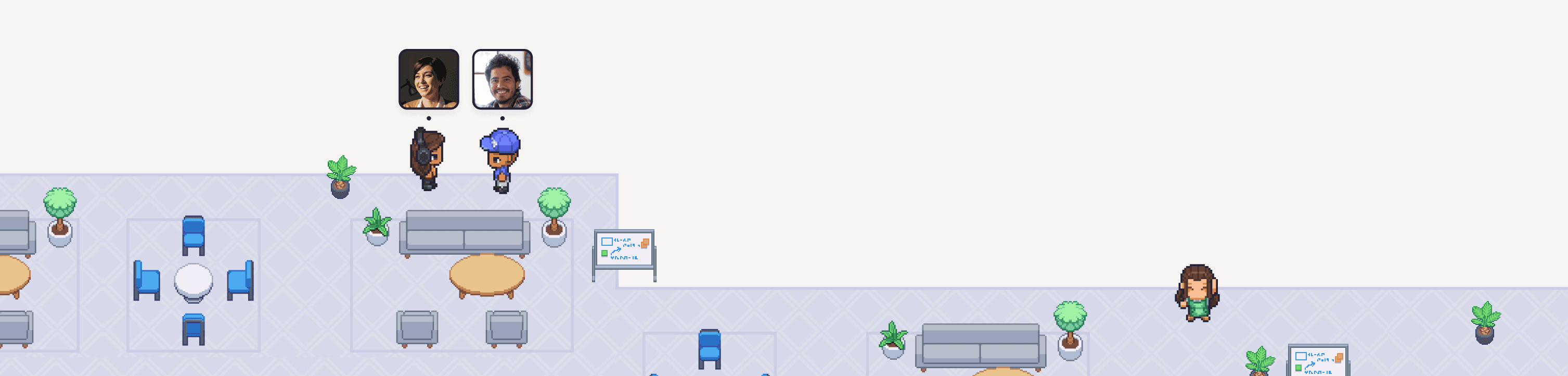
冬はもうすぐそこ!リモートチームのバーチャルホリデーパーティーの計画を始める最高のタイミングです!冬らしいオブジェクトを少し飾るシンプルなパーティーから、チーム全員で盛り上がる大規模なイベントまで、素敵な年末のひとときを過ごせるよう全力でお手伝いします。
このガイドでは、以下を含むGather 2.0でのホリデーパーティーの企画方法をご紹介します:
事前準備(必要なもの)
パーティー前の計画づくり
アクティビティのアイデア
オフィスのデコレーション
当日の進行・運用
プチ情報:このガイドは冬のホリデーパーティー向けにご紹介していますが、一年を通してチームでお祝いしたいあらゆるイベントに応用できます!ぜひホリデー向けオブジェクトの一覧もチェックして、アイデアを膨らませてみてくださいね。

事前準備(必要なもの)
パーティーを開催するにはGatherのスペースが必要です。すでにスペースをお持ちの方は既存のスペースを使うか、パーティー専用のフロア(Floor)を作成できます。Gatherを初めて使う方は、ぜひオフィスを作成してみてください(最初の30日間は無料です!)。
このガイドで紹介する高度なデザインカスタマイズには、管理者(Admin)権限が必要です。ユーザーの役割と権限を確認して、適切なロールが設定されているかチェックしておきましょう。
Gather 1.0(旧プラットフォーム)でのパーティー開催にご興味がある場合は、こちらのガイドをご覧ください。
パーティー前の計画づくり
幹事モードに切り替えて、まずは基本の「Who(だれが)」「What(なにを)」「When(いつ)」「Where(どこで)」「Why(なぜ)」から整理していきましょう!
会社全体ですでにGatherを使っているなら、「Who(参加者)」はとてもシンプル。みんなが普段使っているバーチャルオフィスに集まるだけです!もしGatherを使っているのが組織の一部だけなら、他のチームにも声をかけてみませんか?Gatherを広げたいときの体験の場としてもぴったりです。ゲストとして招待すれば、その日だけ気軽に参加してもらえますよ。
次に、「What(何をするか)」を考えましょう。ゲームで盛り上がりますか?のんびり雑談を楽しみますか?それともプレゼンを企画しますか?(後半で楽しいアイデアをたくさんご紹介します!)
「When(いつ)」と「Where(どこで)」は簡単です。チームのカレンダーを確認し、多くの人がオンラインで参加しやすい時間帯を見つけて、カレンダーの予定を作成しましょう。詳細が決まる前でも、ひとまず仮押さえ(プレースホルダー)として予定を入れておくと安心です。
Google Workspaceをお使いのチームへ:Gather 2.0 Chrome拡張機能を使えば、カレンダーのイベントにGatherの会議リンクをワンクリックで追加できます!
最後に、この交流イベントを「Why(なぜ)」開催するのかを考えてみましょう。ホリデー気分を味わうため?最近ちょっと減っていたコミュニケーションを活性化するため?それとも年末の大きなリリースをお祝いするため?参加者全員に大々的に伝える必要はありませんが、目的を意識しておくと企画の方向性がブレずにスムーズに進められますよ。
アクティビティのアイデア
みんなで集まって気軽に近況を話し合うだけでも十分楽しい時間になります。でも、Gatherの醍醐味といえば、自由に歩き回って会話の輪にふらっと入ったり抜けたりできるところ!みんなで楽しめるアクティビティをお探しなら、こんなアイデアはいかがでしょうか?
1. 全体ミーティングルームでオープニング!
オフィス内で一番広いミーティングルームやコワーキングエリアに全員集合して、パーティーを盛大にスタートさせましょう!チームリーダーや創業者にこの1年を振り返る一言をお願いしたり、パーティーのタイムスケジュールをシェアして、いつどこで何が行われるかをみんなに案内しましょう。
2. イベントに合わせてドレスアップ&デコレーション
ニット帽、マフラー、雪だるま、雪の結晶……!まだ試していないメンバーがいれば、アバターを着替えたりデスクを冬仕様に飾り付けたりするよう呼びかけてみましょう。「ベスト・ホリデー・デスク賞」を決めるコンテストを開催して、みんなで投票し合うのも楽しいですよ!
3. 会議室をゲームルームに大変身!
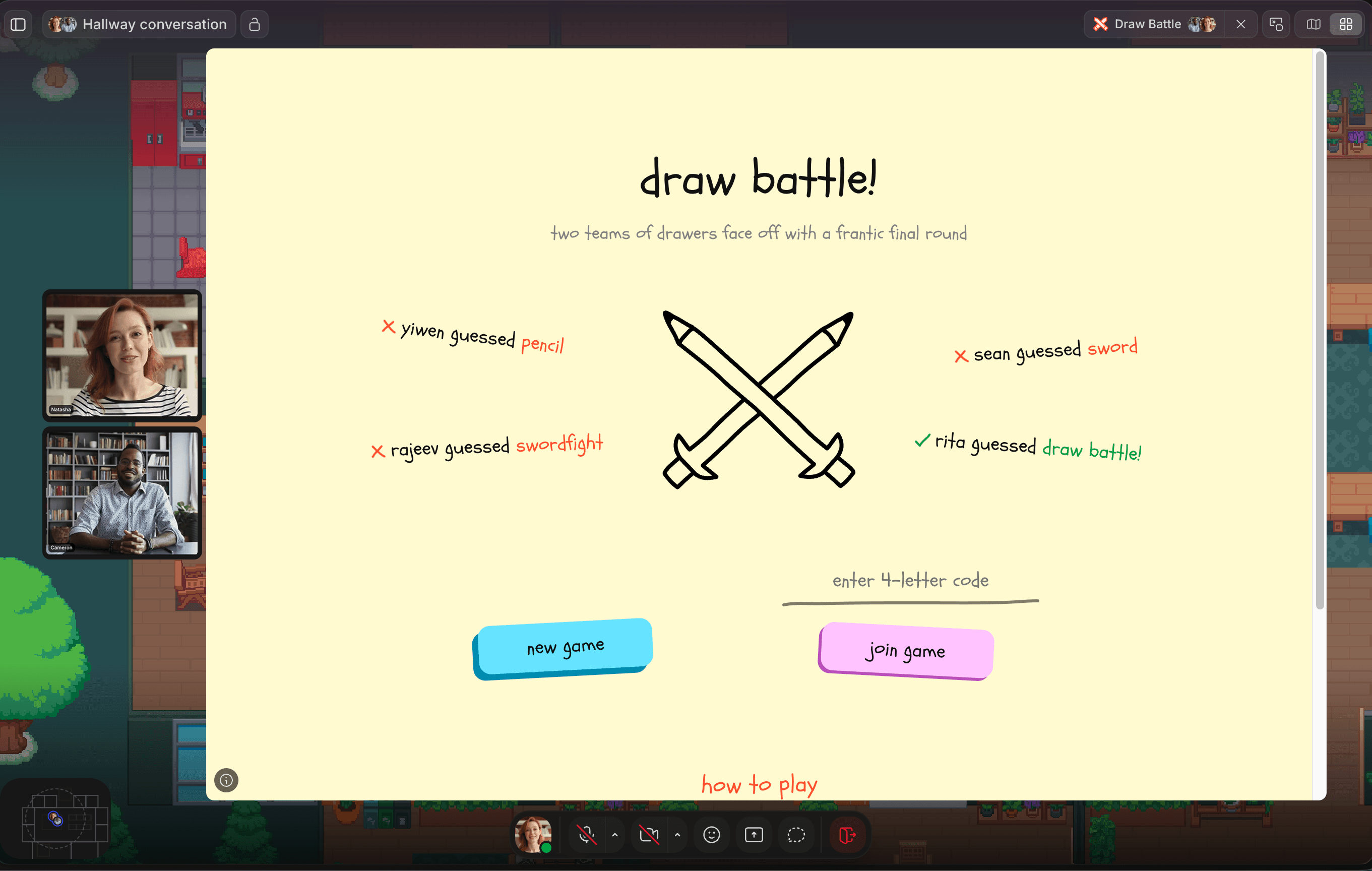
会議室のあちこちに、テトリス(Tetris)やドローバトル(Draw Battle)、コードネーム(Codewords)などの埋め込みゲームを設置して、誰でもふらっと立ち寄って遊べるようにしてみましょう。別のオンラインゲームで遊びたいときは、インタラクティブホワイトボードにURLを貼っておけば、みんな迷わずアクセスできますよ。
4. 居心地のいい暖炉エリアを作る
デコレーター(Decorator)やGather Studioを使って、コワーキングエリアを温かみのある暖炉の団らんスペースに模様替えしてみましょう。立ち寄ったメンバー同士で、ゆったりおしゃべりが弾みます。
プチおすすめ:Spotify JamのURLをセットすれば、クリスマスソングやパチパチと燃える暖炉の環境音をみんなで一緒に楽しめますよ。
5. オフィスを歩き回りながらキャロリング(合唱)♪
歌が好きなメンバーに声をかけて、ホリデーソングを歌いながらオフィスをみんなで行進してみましょう!Gatherではアバター同士の距離に合わせて歌声が近づいたり遠ざかったりするので、サプライズ感満載の楽しい演出になりますよ。
6. 集合写真もお忘れなく!
みんなで1カ所に集まって、記念のスクリーンショットをパシャリ!SNSでシェアするのにもぴったりですし、チームの温かい雰囲気を伝える素敵な一枚になります。SNSに投稿する際は、ぜひGatherをタグ付けしてくださいね。楽しんでいる様子を見られるのを楽しみにしています!
オフィスの飾り付け

デコレーションなくしてホリデーパーティーは始まりません!アバターの着せ替えや個人デスクの飾り付けに加えて、オフィス全体も素敵に彩ってみませんか?
Gather Studioを使えば、こんな飾り付けができます:
木を雪の積もった松の木に変える
切り株を真っ白な雪景色バージョンに変える
雪だるまや雪の結晶を散りばめる
プレゼントやキャンドル、ごちそうを並べる
自由に楽しんで飾ってみてくださいね!パーティー前夜にこっそり模様替えしておけば、翌朝ログインしたメンバーが白銀の世界にびっくり&ワクワクすること間違いなしです。
もっと飾り付けのアイデアを見たい方は、ぜひこちらのホリデーデコレーションガイドもチェックしてみてくださいね。
当日の進行・運用
パーティーの告知時にカレンダーの予定を作成していれば、開始時間になるとメンバー全員に通知が届きます。また、管理者(Admin)であれば、スペース内の全員に一度に声を届けられるアナウンス機能(Announcements)を使うこともできます。
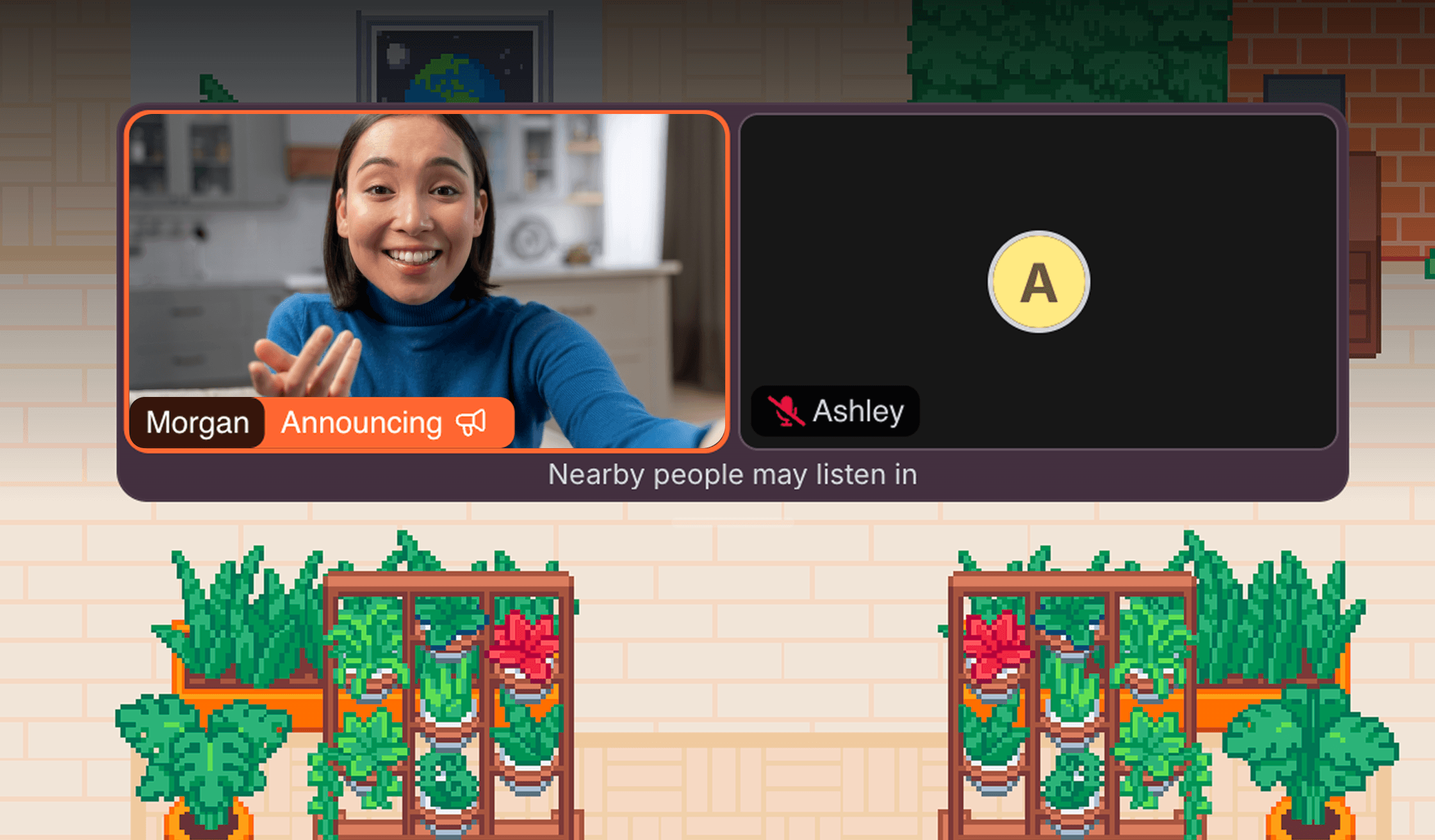
注意:スペースでアナウンス機能がまだ有効になっていない場合は、管理者が「設定(Settings)」>「オフィス(Office)」>「会話(Conversations)」>「アナウンスを有効化(Enable Announcements)」から設定できます。
アナウンス機能は、プログラムの進行に合わせてみんなの注目を集めたいときにも大活躍します。「ホワイトボードの部屋でピクショナリーが始まります!」「5分後に集合写真を撮るので、暖炉の前に集まってください!」など、Slackを見に行かなくても全員にパッと情報が伝わるのでとてもスムーズです。
イベントが終わったら、GatherのチャットやSlackで簡単な振り返りをシェアしてみましょう。スクリーンショットや録画動画を共有したり、楽しかったハイライトを振り返ったり、素敵なホリデーを願うメッセージを添えると喜ばれます。参加できなかったメンバーにもイベントの温かい雰囲気がしっかり届きますよ。
さあ、ホリデーパーティーを企画しましょう!
すでにGatherをご利用中の方は、さっそくパーティーの計画をスタートしてみてくださいね!何か分からないことがあれば、いつでも気軽にお声がけください。
Gatherを初めて使う方は、まずは無料のオフィスを作成して、30日間の無料トライアル期間中にホリデーパーティーを開いてみませんか?気に入っていただけたら、普段の業務や雑談など、まるで対面で一緒にいるかのようなチームのコミュニケーションの場としてずっとご活用いただけますよ。