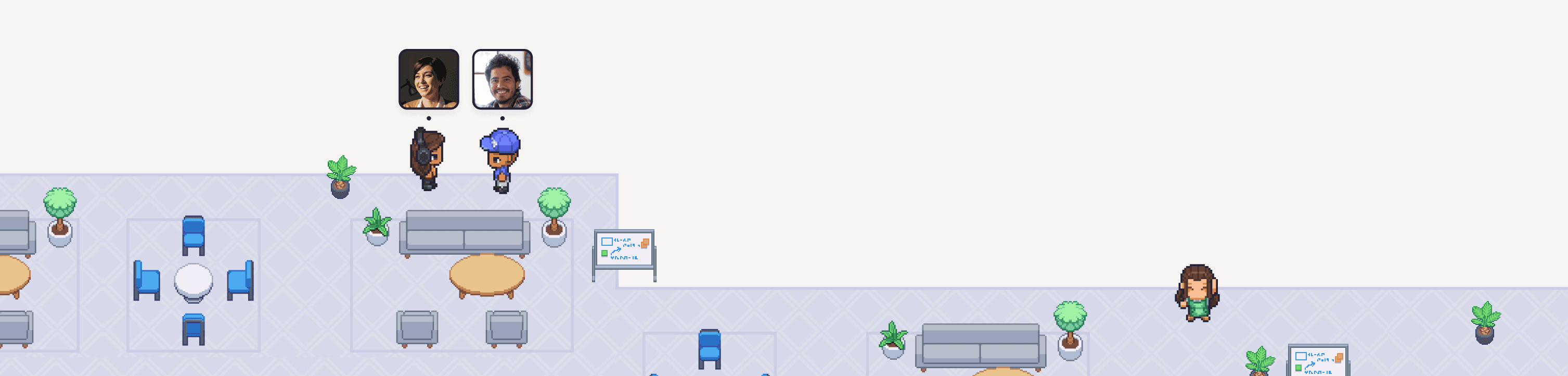
Gather ha lanzado recientemente los Objetos Inteligentes (Smart Objects), que se conectan a otras aplicaciones a través de webhooks y se actualizan dinámicamente en Gather. Por ejemplo, una bandeja de entrada de papel que se apila a medida que se asignan las PR (Pull Requests) o una bombilla que se enciende cuando ocurre un incidente.
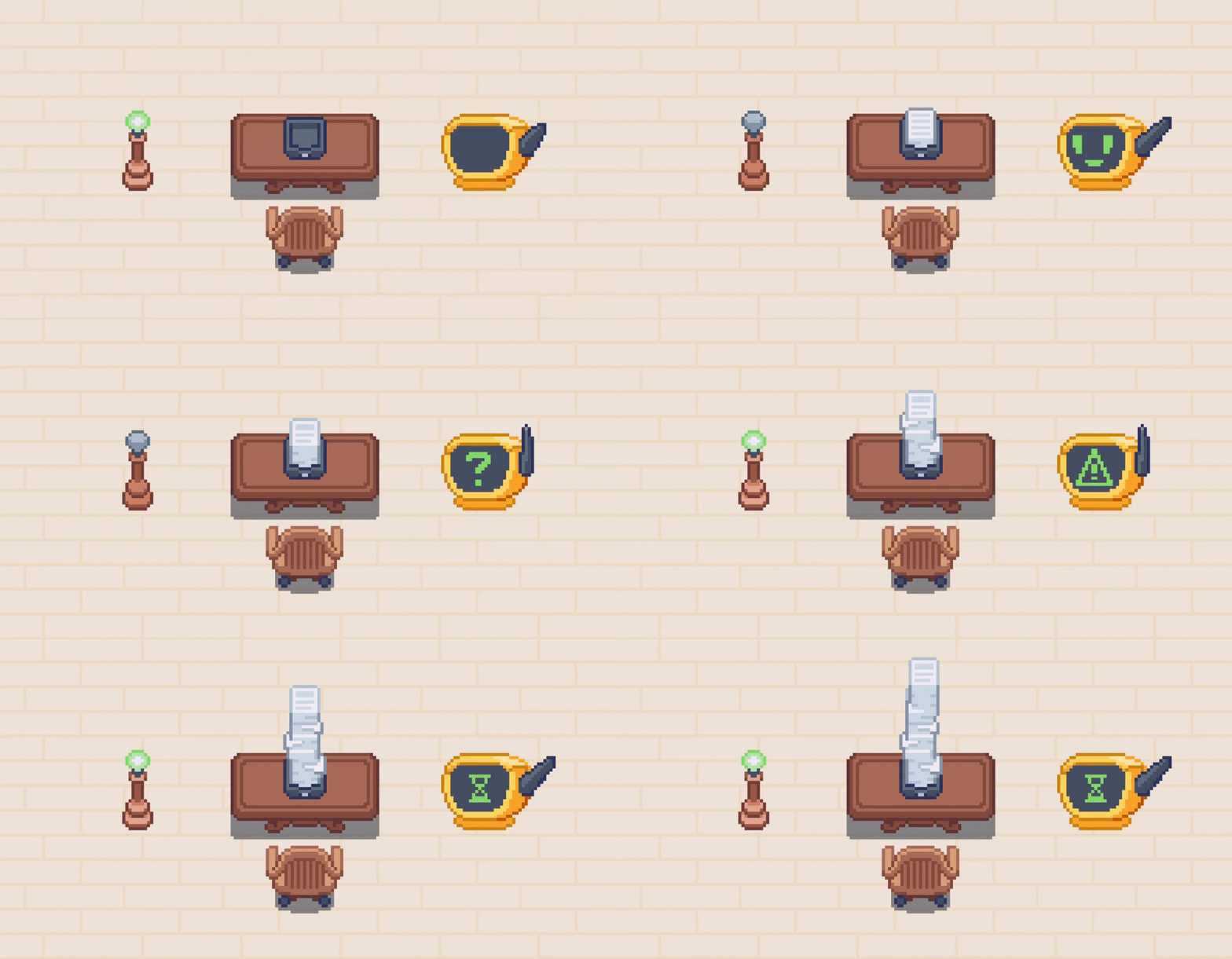
Un ejemplo de los tres Objetos Inteligentes disponibles en las oficinas virtuales de Gather: la Bombilla, la Bandeja de entrada y el Monitor de bot.
Estamos entusiasmados con los Objetos Inteligentes porque abren muchas más oportunidades para personalizar tu oficina virtual y aportar un contexto útil a tu espacio de trabajo. Son la combinación perfecta de lo práctico y lo divertido (¡al igual que Gather!).
También entendemos que el potencial ilimitado de una función como los Objetos Inteligentes puede resultar un poco abrumador. Cuando puedes ejecutar scripts personalizados y conectarte a casi cualquier cosa, ¿qué puedes hacer realmente con los Objetos Inteligentes?
Por eso, fuimos directamente a la mejor fuente que conocemos: ¡los usuarios de Gather que no dudaron en ponerse manos a la obra y empezar a construir!
Para ayudarte a empezar, aquí tienes 7 ideas que puedes desarrollar utilizando Objetos Inteligentes:
Una bandeja de entrada de las PR del equipo
Una bandeja de entrada de los tickets de HubSpot Help Desk
Una bandeja de entrada con las tareas pendientes ("To Do") de Asana
Una bandeja de entrada que muestra problemas de Sentry
Múltiples bombillas para crear una pantalla de texto matricial
Un monitor de bot que muestra los próximos eventos de marketing en Luma
Un monitor de bot para Pipelines de Azure DevOps
Una bandeja de entrada de las PR del equipo
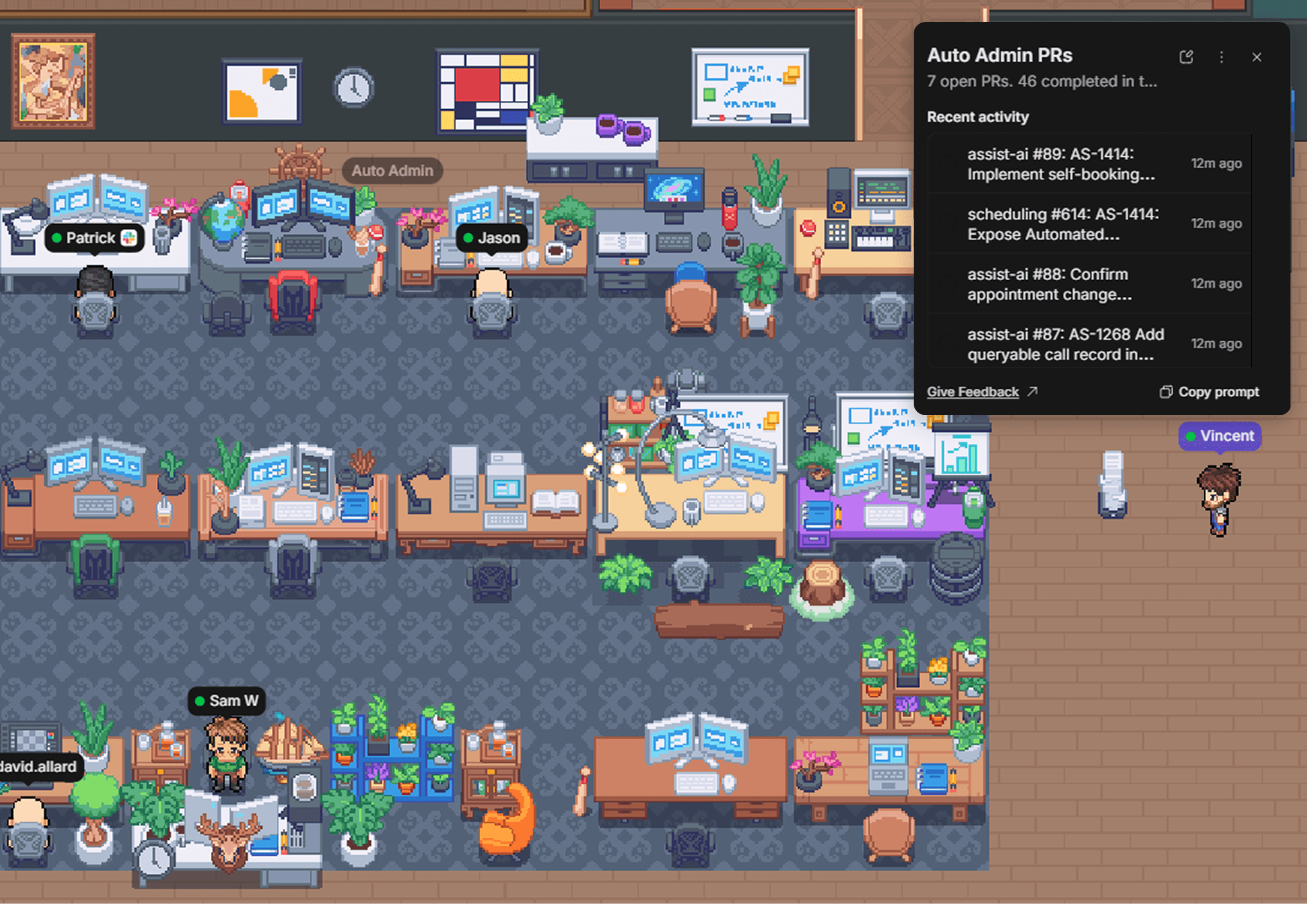
Enviado por Vincent Van Moppes de DrDoctor.
En DrDoctor, un equipo distribuido que impulsa la atención médica híbrida, suelen asignar las PR a todo un equipo en lugar de a personas individuales. Para que todo el mundo pueda ver la pila de revisiones, Vincent Van Moppes, ingeniero sénior de backend, añadió una Bandeja de entrada inteligente cerca de la zona de su equipo. El canal de actividad muestra la lista de PR, de modo que pueden hacer clic rápidamente para ver más detalles y completar la revisión.
Aplicaciones para probarlo: GitHub, Linear
Una bandeja de entrada de los tickets de HubSpot Help Desk
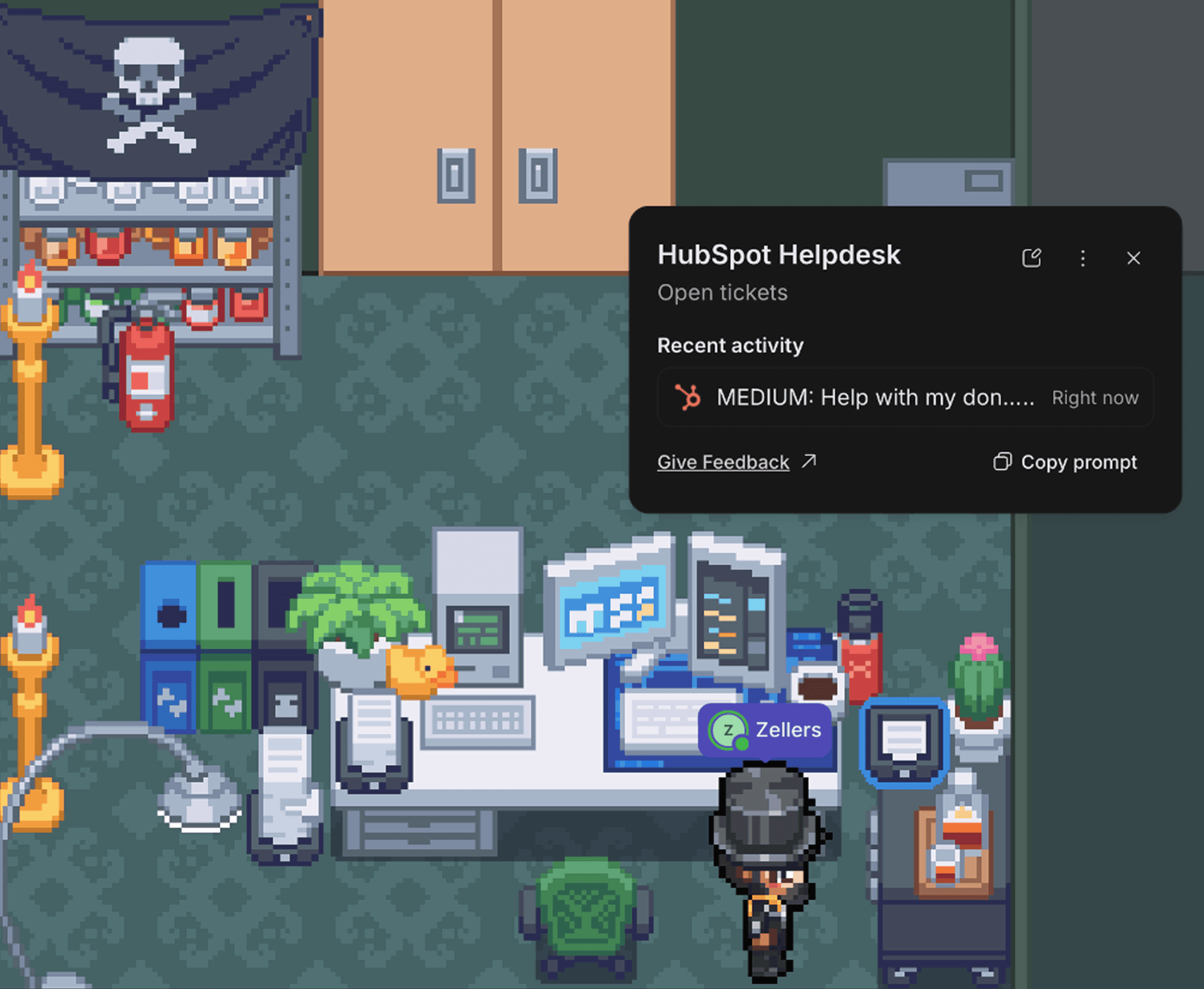
Enviado por Daniel Zeller de Square Wave.
Daniel Zeller de Square Wave quería una mejor manera de ver el volumen de tickets de HubSpot de un vistazo. Añadió una Bandeja de entrada inteligente a su escritorio de Gather y la conectó a HubSpot, por lo que ahora puede tomar el pulso a la cola de espera sin tener que cambiar de pestaña.
Aplicaciones para probarlo: HubSpot Help Desk, Zendesk, Intercom, Pylon
Una bandeja de entrada con las tareas pendientes ("To do") de Asana

Enviado por Daniel Zeller de Square Wave.
Daniel Zeller añadió una segunda Bandeja de entrada inteligente a su escritorio, esta vez conectada a Asana. Muestra los elementos de su lista de tareas pendientes, para saber siempre qué proyectos tienen plazos de entrega próximos. Tener cada elemento en el canal de actividad facilita hacer clic en cada tarea para obtener más contexto.
Aplicaciones para probarlo: Asana, Trello, Basecamp, Monday.com
Una bandeja de entrada que muestra problemas de Sentry
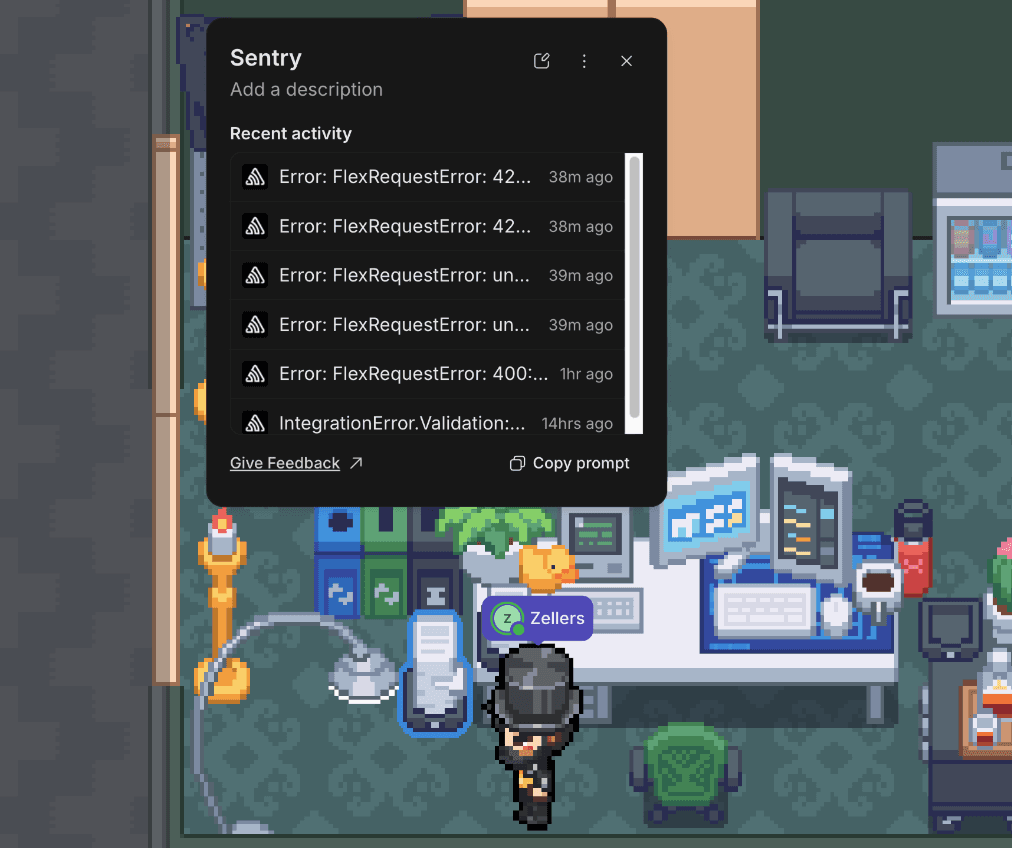
Enviado por Daniel Zeller de Square Wave.
Para completar la configuración de su escritorio virtual, Daniel Zeller añadió una última Bandeja de entrada inteligente para mostrar los problemas de Sentry. Ahora, de un solo vistazo, puede ver lo que se está acumulando: tickets de HubSpot Help Desk, tareas de Asana o problemas de Sentry. Puede acceder a la herramienta que sea más urgente y sus compañeros de equipo pueden hacerse una idea de lo ocupado que va a estar su día.
Aplicaciones para probarlo: Sentry, Datadog, New Relic, Grafana
Múltiples bombillas para crear una pantalla de texto matricial
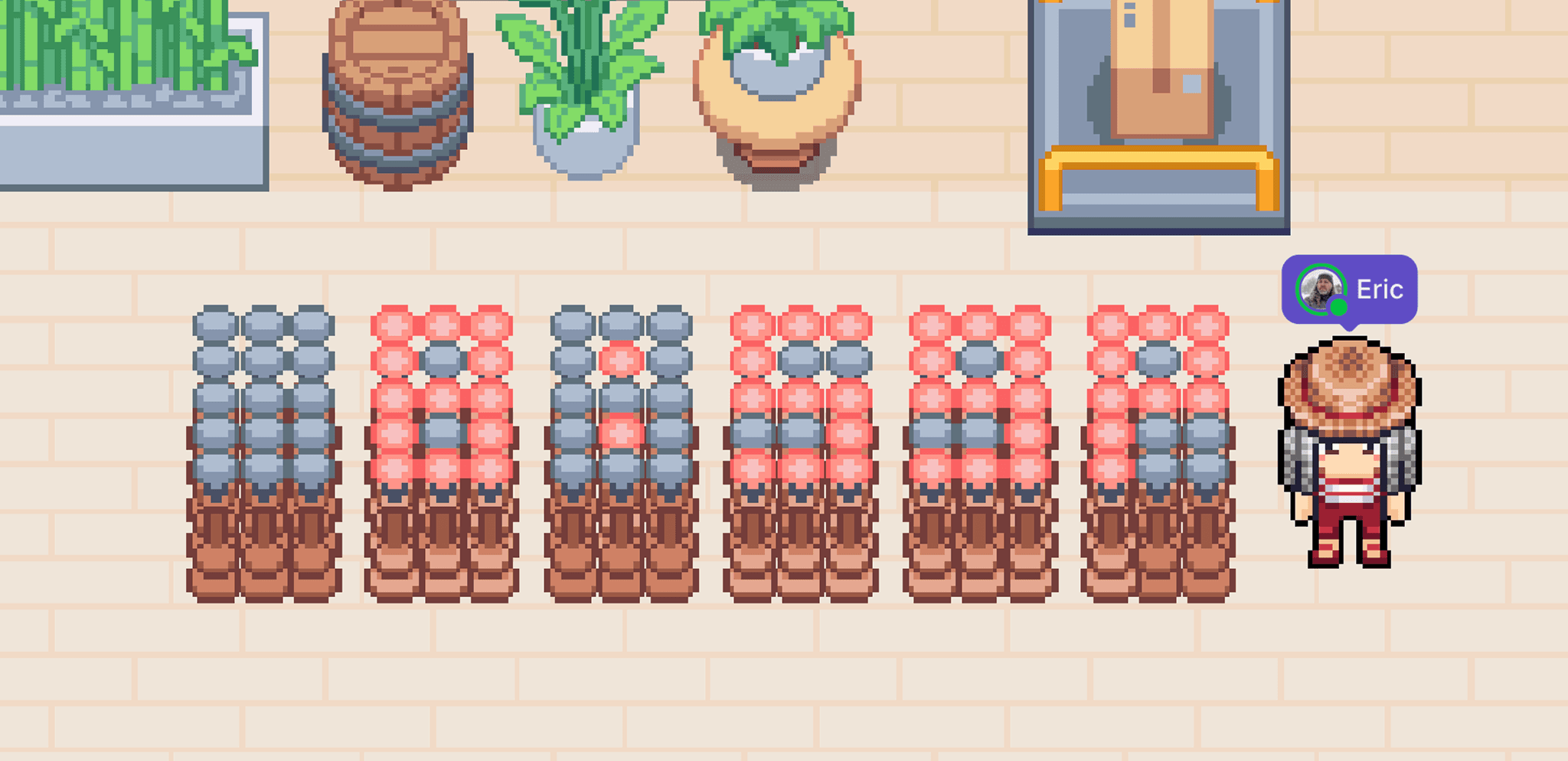

Enviado por Eric Eubank, desarrollador sénior de Full Stack de CharacterStrong.
Ilumina tu oficina virtual creando una pantalla de texto matricial de puntos con un montón de Bombillas Inteligentes. ¡90 para ser exactos, en el caso de Eric! Compartió dos ejemplos con nosotros: uno que deletreaba la hora, 8:59 pm, y el otro que deletreaba "Gather". Nos encanta como forma de personalizar el espacio y dejar mensajes especiales para tus compañeros de equipo.
Ideas de palabras para deletrear:
Valores de la empresa
KPIs
Nombres de proyectos
Nombres de compañeros de equipo (por ejemplo: quién está de guardia, quién está en la cima de la tabla de clasificación de ventas, etc.)
Un monitor de bot que muestra los próximos eventos de marketing en Luma
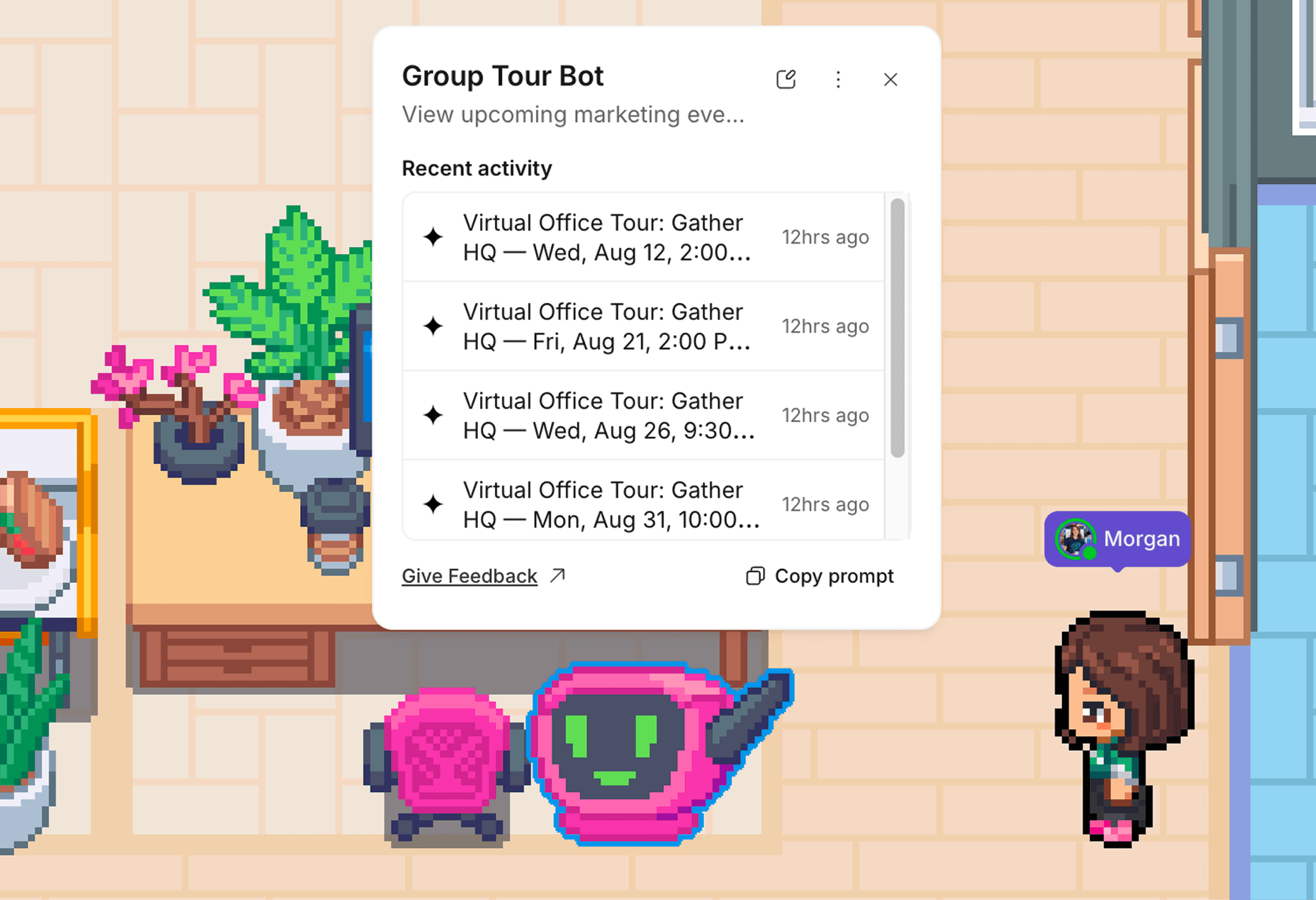
Un monitor de bot en la sede central de Gather que muestra los próximos eventos de marketing en Luma.
Bueno, técnicamente este es mío (un miembro del equipo de Gather), ¡pero estoy muy emocionado con este caso de uso y quería compartirlo! Tengo el privilegio de organizar visitas virtuales a la propia oficina de Gather. (Puedes ver las próximas sesiones aquí).
Para ayudar a mis compañeros de equipo a ver si hay una visita guiada cada día y facilitarme el seguimiento del calendario, conecté un Monitor de bot a nuestra plataforma de eventos, Luma. La pantalla del monitor sonríe los días que hay visita y se queda en blanco los días que no. Al hacer clic en ella se muestra el calendario de eventos próximos.
Podrías cambiarlo mostrando un calendario de demostraciones, eventos sociales del equipo, reuniones generales, etc.
Aplicaciones para probarlo: Luma, Calendly, Livestorm, Google Calendar
Un monitor de bot para Pipelines de Azure DevOps
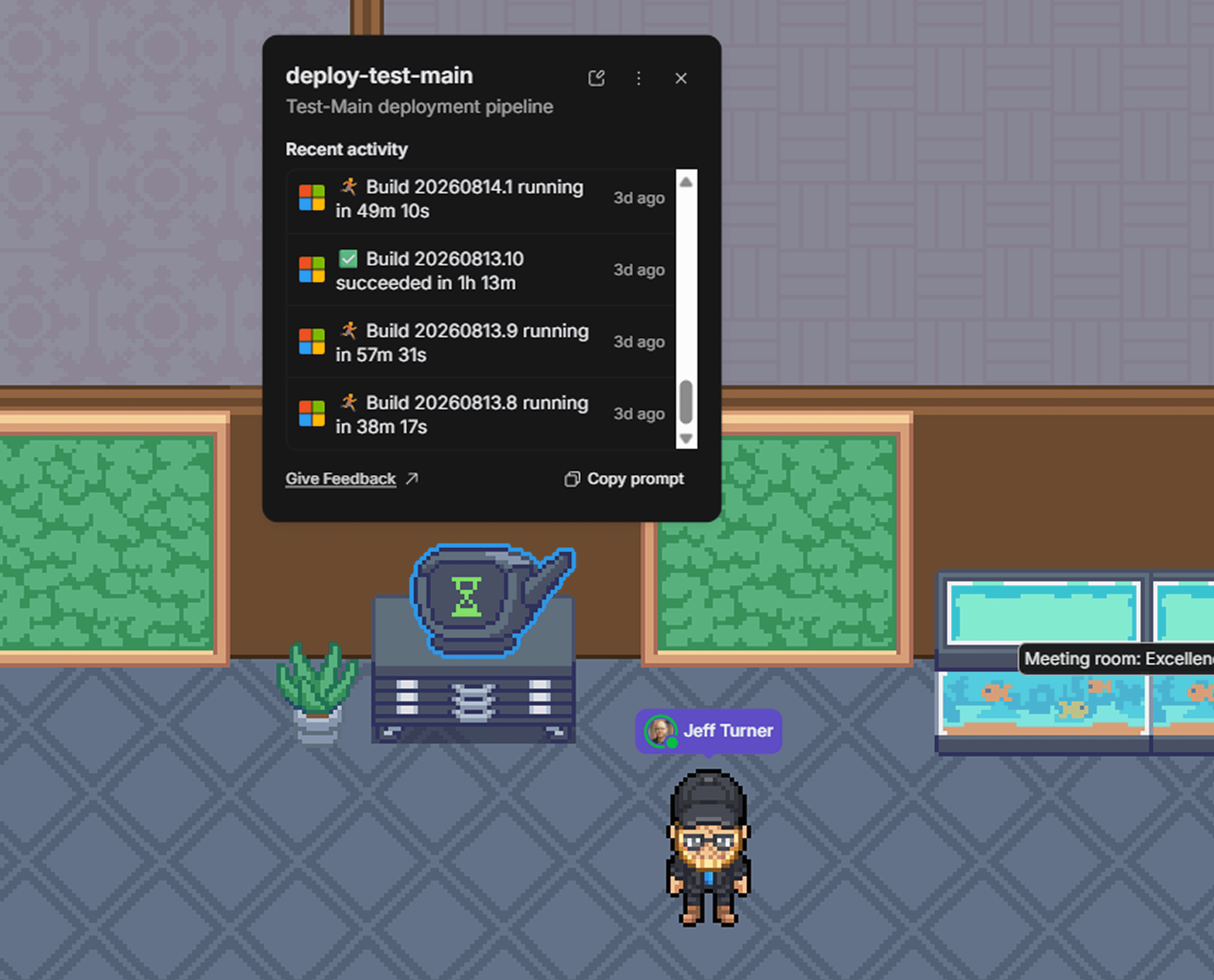
Enviado por Jeff Turner, Director de Ingeniería en FMX.
Jeff Turner, Director de Ingeniería en FMX, añadió un Monitor de bot inteligente a su oficina virtual que sirve como radiador de compilación para las pipelines de Azure DevOps de su equipo. Muestra las próximas ejecuciones, las completadas recientemente y la duración de cada una. Ahora, todos los desarrolladores del equipo pueden consultar el bot para obtener un resumen rápido.
Cómo empezar
Los Objetos Inteligentes están disponibles en el Decorador para todos los equipos en Gather 2.0. Añade uno a tu oficina virtual y luego configúralo con el SDK de Objetos Inteligentes o uno de los scripts de ejemplo en GitHub. O si prefieres saltarte la configuración por completo, haz clic en el objeto después de colocarlo, pulsa "Copiar instrucción" (Copy prompt) y entrégale las instrucciones a tu asistente de IA preferido para que lo conecte por ti. (Ese es mi método preferido).
Una vez que hayas creado algo, haz una captura de pantalla y etiquétanos en LinkedIn, X o Instagram. Nos encantaría verlo (¡y tal vez incluso compartirlo!)
¿Eres nuevo por aquí? Somos Gather, la oficina virtual donde los equipos remotos pueden reunirse, charlar e interactuar como si estuvieran en persona. Mira quién está cerca, únete a conversaciones sin tener que agendar nada y crea un espacio tan único como tu equipo.
La mayoría de las herramientas de colaboración remota están diseñadas para reuniones. Gather está diseñada para los momentos intermedios. Pruébalo gratis durante 30 días.